
검색엔진 시장점유율에서 빙 검색도 무시할 수 없기에, 워드프레스 블로그를 운영하고 있다면 빙 검색에도 노출되도록 Bing 웹 마스터 도구에 등록해주는 것이 좋겠습니다.
이 글에서는 워드프레스 블로그를 Bing 웹 마스터 도구에 등록하는 모든 방법을 정리해두었습니다.
1.Bing 웹 마스터 도구 등록방법

Bing 웹 마스터 도구에 블로그/사이트를 등록하기 위해, 블로그/사이트의 소유인증을 해야 하는데, 소유인증을 하는 방법이 총 4가지가 있습니다.
Bing 웹 마스터 도구를 이용하기 위해 계정등록이 필요하며, 구글 서치 콘솔의 등록정보를 가져오는 방법을 이용할 경우, 구글 서치 콘솔에 로그인도 필요하겠습니다.
가장 간단하고 추천하는 방법이 구글 서치 콘솔에 등록한 정보를 그대로 가져오는 것이 되겠습니다.
1-1. 구글 서치 콘솔의 등록정보 가져오기
구글 서치 콘솔에 등록한 블로그/사이트 정보를 그대로 Bing 웹 마스터 도구에 가져올 수 있는데, 물론 구글 서치 콘솔에 미리 등록이 되어 있어야 하겠습니다.
구글 서치 콘솔에서 이미 블로그/사이트의 소유인증이 되어 있기에, Bing 웹 마스터 도구에서는 별도로 인증을 하지 않아도 되며, 사이트맵도 가져오기에 사이트맵도 따로 제출할 필요가 없겠습니다.
1-2. XML파일 인증방법
Bing 웹 마스터 도구에서 제공하는 BingSiteAuth.xml 파일을 다운하여, 블로그/사이트의 루트 디렉터리에 업로드를 통해 인증하는 방식인데, 서버접속이 필요하겠습니다.
1-3. HTML 메타 태그 인증방법
Bing 웹 마스터 도구에서 제공하는 <meta> 태그를 복사하여, header.php 파일의 </head> 섹션에 삽입하여 인증하는 방식이며, 테마 편집기 또는 플러그인을 통해 가능하겠습니다.
1-4. CNAME 레코드를 DNS에 추가하여 인증
Bing 웹 마스터 도구에서 제공하는 CNAME 레코드 정보를 DNS에 추가하는 방식인데, 서버에 접속해야 합니다.
2. 구글 서치 콘솔로 통한 등록방법
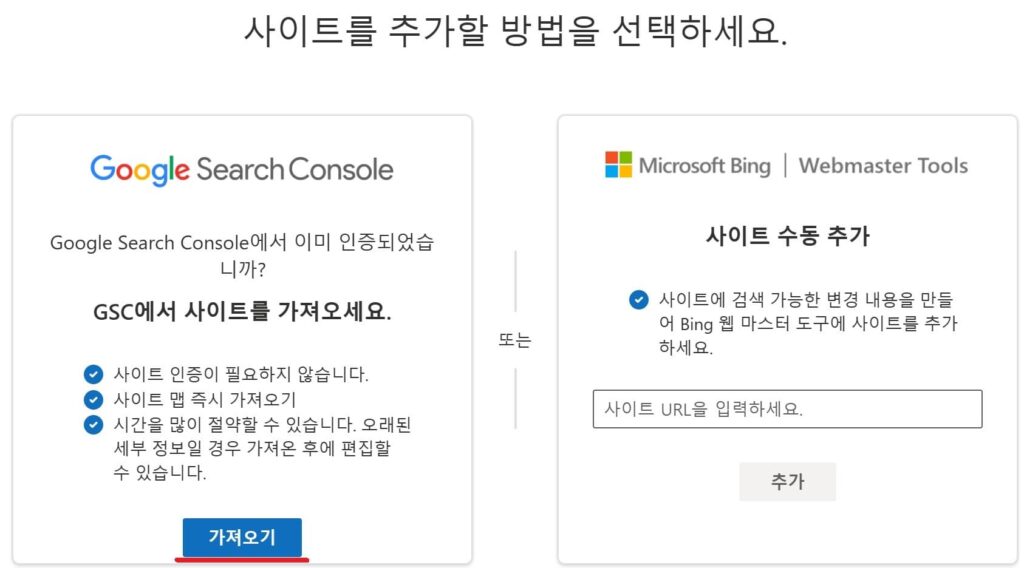
Bing 웹 마스터 도구에서 사이트 추가를 선택하면, 위 캡쳐화면이 나타나는데, 왼쪽의 가져오기 버튼을 클릭하여 구글 서치 콘솔에 등록한 블로그/사이트 정보를 가져올 수 있습니다.
구글 서치 콘솔에 이미 소유인증이 된 상태이기에, 별도로 소유인증을 하지 않아도 됩니다.
2-1. 사이트정보 가져오기
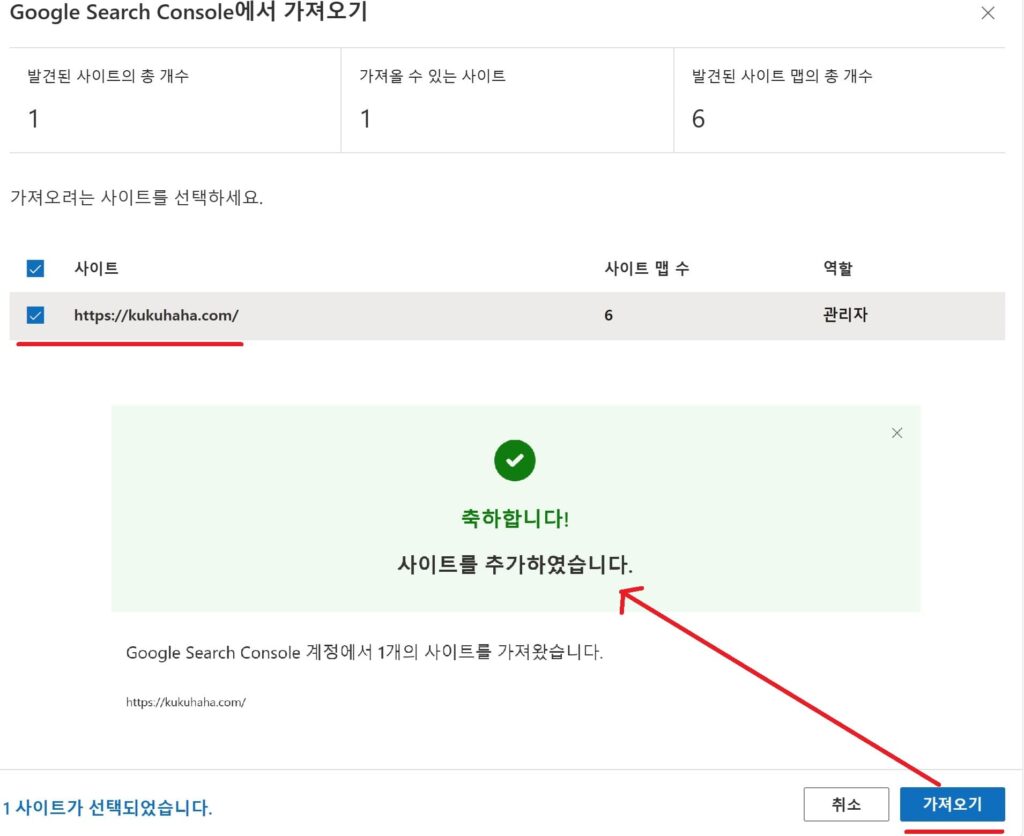
블로그/사이트가 등록되어 있는 구글 서치 콘솔의 아이디로 로그인하면, 위와 같이 가져올 수 있는 사이트들이 보이고, 가져오기 버튼 클릭만으로 등록정보를 가져올 수 있습니다.
2-2. 사이트맵 체크
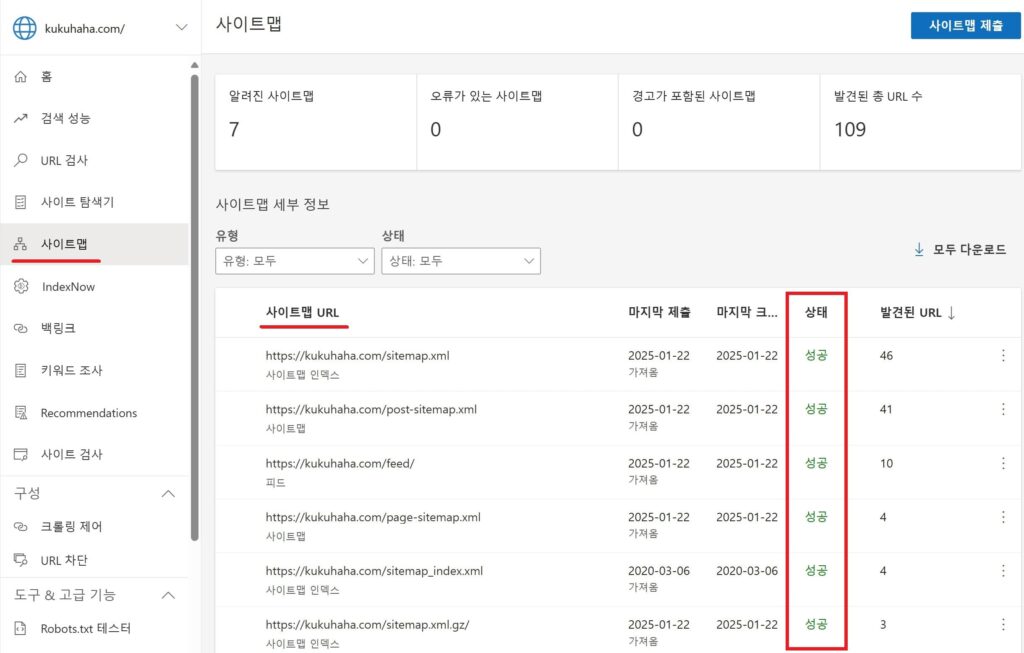
구글 서치 콘솔에 제출한 사이트맵도 자동으로 가져오기에, 가져온 사이트맵에 문제가 없는지 체크만 하면 Bing 웹 마스터 도구에서의 등록이 완료됩니다.
3. Bing 웹 마스터 도구에서 수동 추가방법
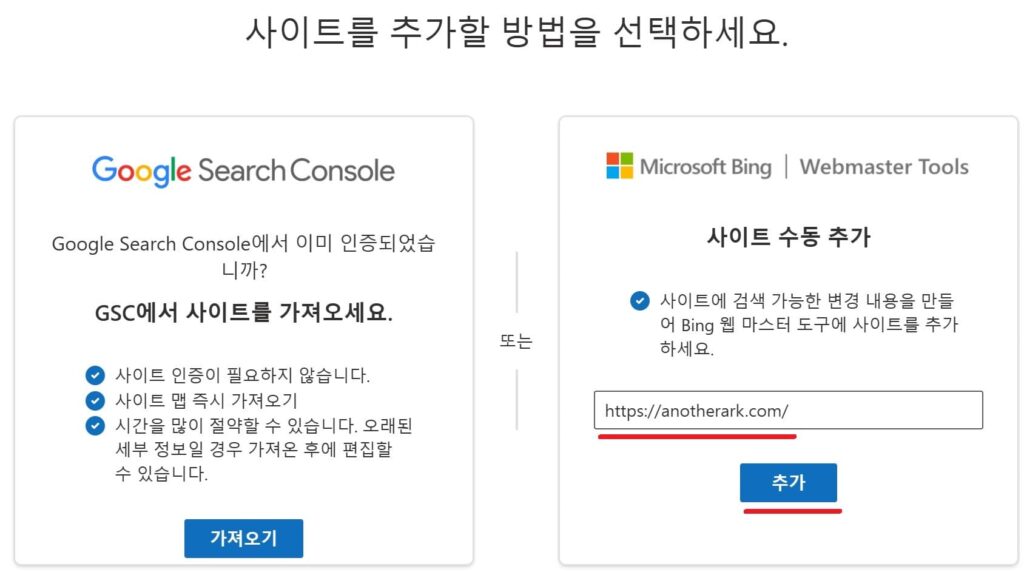
XML파일, HTML 메타 태그, CNAME 레크드를 DNS에 추가하는 방법은 수동으로 추가하는 방법이 되겠는데, 위 캡쳐와 같은 사이트 추가 화면에서 오른쪽에 블로그 주소를 입력하고 추가 버튼을 클릭해주면, 아래 캡쳐처럼 인증방법이 보이겠습니다.
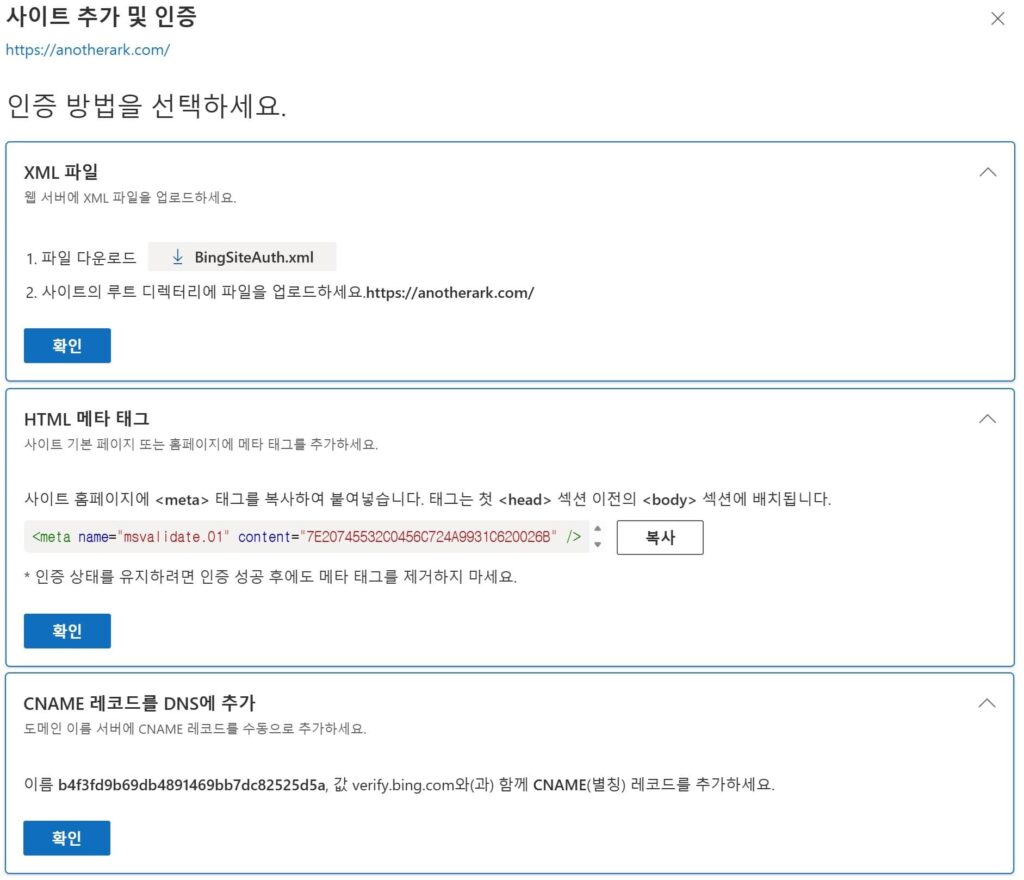
인증방법 중 하나만 선택하여 진행하면 됩니다.
3-1. XML 파일 인증
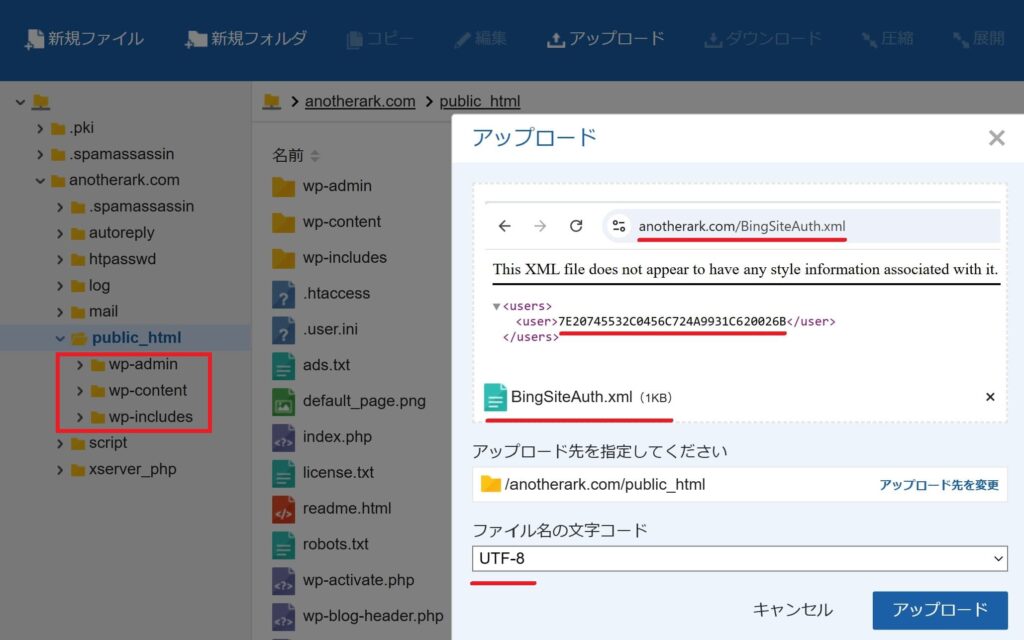
다운한 BingSiteAuth.xml 파일을, 파일서버에 접속하여 블로그 도메인 하위에 업로드해줍니다.
서버에 따라 구조가 조금씩 다를 수 있지만, wp-admin/wp-content/wp-includes 파일들이 있는 폴더에 업로드해주면 됩니다.
그러면, https://anotherark.com/BingSiteAuth.xml에 접속할 때, 인증정보를 확인할 수 있게 됩니다. (※노란색 부분을 자신의 도메인으로 변경)
중요한 것은 업로드할 때, UTF-8 인코딩으로 선택해주어야 합니다.
업로드 후 다시 Bing 웹 마스터 도구에 돌아가서 확인을 클릭해주면 되겠습니다.
3-2. HTML 메타 태그 인증
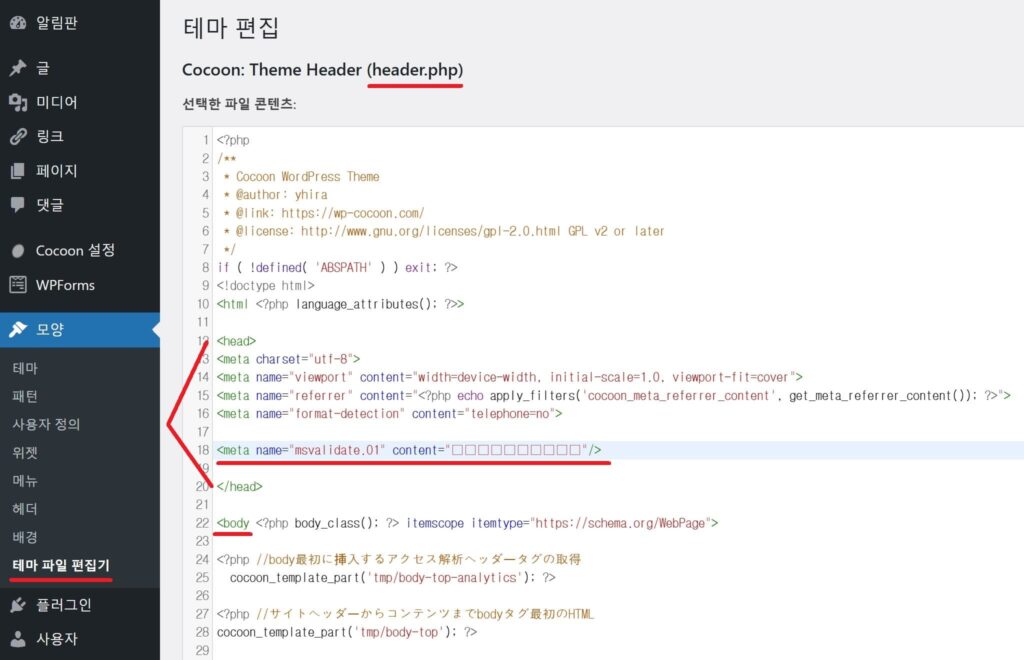
Bing 웹 마스터 도구에서 제공하는 <meta> 태그를 복사한 후, 워드프레스의 테마 파일 편집기에서 header.php 파일의 </head> 섹션에 삽입하면 되겠습니다.
<body> 섹션 앞에 있는 </head> 섹션이 되겠는데, Bing 웹 마스터 도구에서 언급한 “태그는 첫 <head> 섹션 이전의 <body> 섹션에 배치됩니다.“는 번역상 조금 헷갈리기 쉽겠습니다.
테마 파일 편집기에 <meta> 태그 삽입 후, 다시 Bing 웹 마스터 도구에 돌아가 확인 버튼을 클릭해주면 되겠습니다.
3-3. CNAME 레코드를 DNS 추가 인증
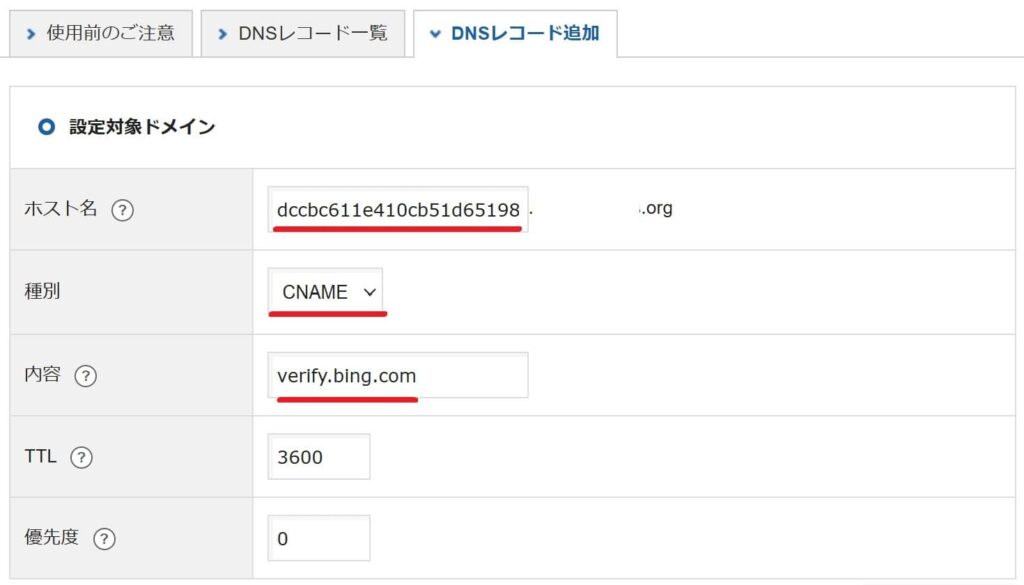
DNS 레코드를 추가하는 것은 사용하는 서버에 따라 내용이 조금씩 다르겠습니다.
포인트가 되는 것이 Bing 웹 마스터 도구에서 알려주는 아래 3가지 항목이 되겠습니다.
이름: 일련의 영문자숫자 조합
종류/유형: CNAME
내용: verify.bing.com
위 3가지 내용을 등록요구에 잘 맞춰 입력하고, Bing 웹 마스터 도구에 돌아와서 확인 버튼을 클릭해주면 되겠습니다.
3-4. 사이트맵 제출
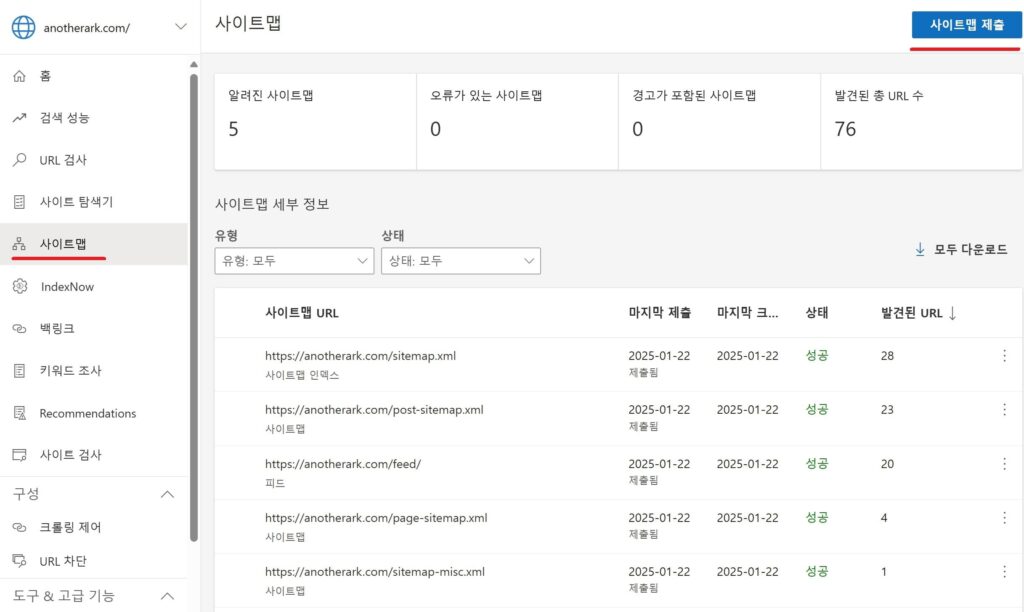
Bing 웹 마스터 도구에서 위와 같은 3가지 방법 즉 수동으로 블로그/사이트를 추가할 경우, 사이트맵도 별도로 제출해주어야 합니다.
사이트맵에 가장 기본적인 것이 아래 두가지가 되겠습니다.
RSS 또는 feed
sitemap.xml
또는 더 제출하고자 하면은 sitemap.xml 하위에 포함되어 있는 아래 사이트맵들을 제출해주셔도 좋겠습니다.
sitemap-misc.xml
post-sitemap.xml
page-sitemap.xml
또는 아래 sitemap.xml의 압축파일을 제출해주셔도 좋겠습니다.
sitemap.xml.gz
4. 마무리
한국에서 빙 검색은 구글, 네이버, 다음 등 검색엔진보다는 사용자가 적겠지만, 그래도 빙 검색의 재기 가능성을 부정할 수 없기에, 블로그를 운영한다면 Bing 웹 마스터 도구에 등록해주는 것이 좋겠습니다.
Bing 웹 마스터 도구에 등록하는 방법 중 가장 추천하는 것이 구글 서치 콘솔에 등록한 정보를 그대로 가져오는 것이 되겠고, 수동으로 추가하는 방법은 이해만 하고 있어도 충분하다고 봅니다.
또한 Bing 웹 마스터 도구는 등록만 해놓고, 거의 방치해도 되는 정도로 생각하고, 아주 가끔 한번씩 로그인하여 체크하면 되겠습니다.