
구글 서치 콘솔에 사이트/블로그를 등록할 때 도메인과 URL 접두어 두가지 유형의 추가방식이 있는데, 어떤 유형으로 추가해야 할지 고민이 되는 분들이 있을 것입니다.
인터넷을 검색해보면, URL 접두어 유형이 더 간단해보이고 더 추천하는 글이 많은데, 사실상 도메인 유형이 더 효율적이고 안전하기에, 특별한 이유가 없는 한 도메인 유형으로 추가하는 것을 추천해봅니다.
이 글에서는 도메인 유형을 추천하는 이유 및 구글 서치 콘솔에 등록하는 방법을 정리해보았습니다.
1. 구글 서치 콘솔 등록의 필요성

먼저 알아야 해야 하는 것은 사이트/블로그를 구글 서치 콘솔에 등록하지 않았다고 해서, 구글검색에 노출되지 않는다는 것은 아닙니다. 구글 서치 콘솔에 등록하는 이유는 사이트/블로그가 보다 효율적으로 구글검색에 노출되도록 하기 위한 것입니다.
사이트/블로그를 구글 서치 콘솔에 등록하면 아래와 같은 혜택이 있습니다.
① 색인상태 확인 및 요청
② 검색 퍼포먼스 데이터 확인
③ 문제 진단 및 해결
④ 사이트맵 제출
⑤ 구글 정책 알림
위 사항들은 모두 사이트/블로그들이 구글검색에 보다 효율적으로 노출될 수 있도록 도와주는 역할을 하고 있기에, 굳이 구글검색에 자신의 사이트/블로그를 노출시키고 싶지 않다면은 등록하지 않아도 되겠습니다.
또한 등록 후 수시로 구글 서치 콘솔에서 관련 내용들을 확인하는 습관을 키워야 합니다.
2. 구글 서치 콘솔 등록하는 유형
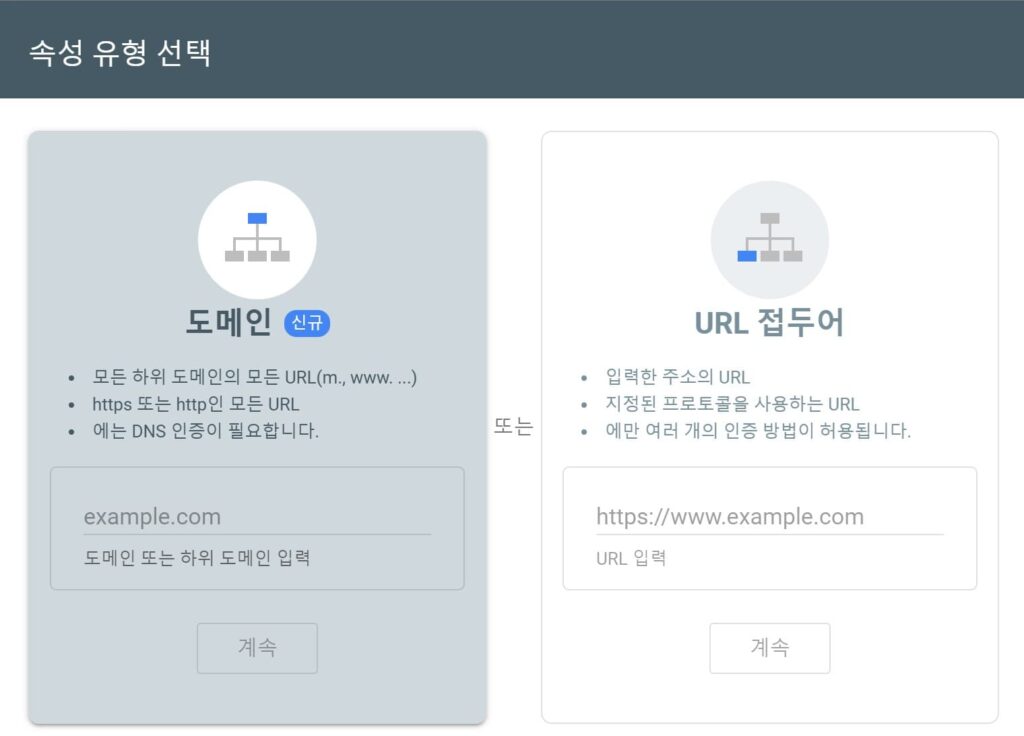
구글 서치 콘솔에 사이트/블로그를 등록하기 위해, 우선 구글계정이 있어야 하고, 구글 서치 콘솔에 로그인해야 합니다.
위 링크를 통해 구글 서치 콘솔을 시작할 수 있으며, 로그인 후 사이트/블로그를 추가할 수 있는데, 추가유형이 아래와 같이 두가지가 있습니다.
2-1. 도메인 유형
도메인은 URL과 다르게 https://나 http://가 붙어있지 않은 것을 의미하는데, example.com를 예로 들면 아래와 같습니다.
도메인: example.com
그러면 example.com에 관련된 모든 URL이 포함되어 등록이 되는 것으로, 아래와 같은 URL이 모두 적용됩니다.
- http://example.com
- https://example.com
- http://m.example.com
- http://a.b.c.example.com
- https://m.example.com/any/path/here
2-2. URL 접두어 유형
URL은 도메인과 다르게 특정 URL을 지정하는 것으로, https://나 http://를 붙어있는데, https://example.com를 예로 들면 아래와 같습니다.
URL 접두어: https://example.com
그러면, https://example.com애 관련된 URL만 적용됩니다.
- https://example.com/example/
- https://example.com/example/example2/
다음 URL은 포함되지 않습니다.
- http://example.com/
- https://m.example.com/example/
물론 서버에서 별도로 http를 https로 전환하는 설정 등을 하게 되면, 결국 https가 적용되지만, 근본적으로 다르겠습니다.
2-3. 도메인과 URL 접두어 정리
| 구분 | 도메인 | URL |
|---|
| 예시 | example.com | https://example.com/ |
| 구성 요소 | 도메인 | 프로토콜, 도메인, 경로, 파라미터 등 |
| 적용 범위 | example.com의 모든 URL | https://example.com/가 포함된 URL |
도메인과 URL 접두어는 서로 다르다는 것을 알 수 있으며, 자신의 사이트/블로그 주소를 어떻게 설정했는지, 그리고 서버에 리디렉트 설정이 어떻게 되어 있는지에 따라, 결과가 달라질 수 있다는 것입니다.
다만, 지금의 서버설정은 기본적으로 제대로 잘 되어 있어, URL 접두어를 설정함에 있어 딱히 문제되는 것은 없겠습니다.
그래도 혹시나 하는 마음에, 도메인을 등록해주는 것이 안전하다는 것입니다.
3. 구글 서치 콘솔 도메인 유형 추가방법
구글 서치 콘솔에 사이트/블로그를 등록할 때, 도메인 유형의 추가방법을 추천하며, 등록방법은 아래와 같습니다.
3-1. 도메인 입력
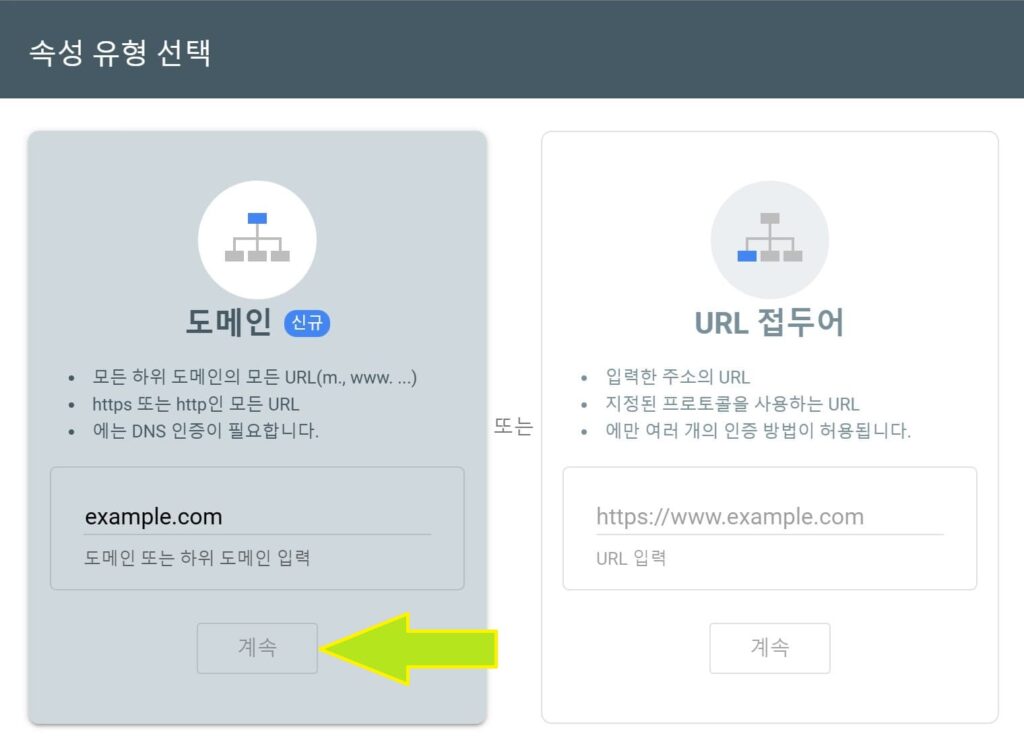
구글 서치 콘솔에서 새로운 속성 추가를 클릭 후, 속성 유형 선택에서 왼쪽의 도메인에 자신의 도메인을 입력하고 계속을 클릭해줍니다.
도메인에 http://나 https://를 추가하지 않습니다.
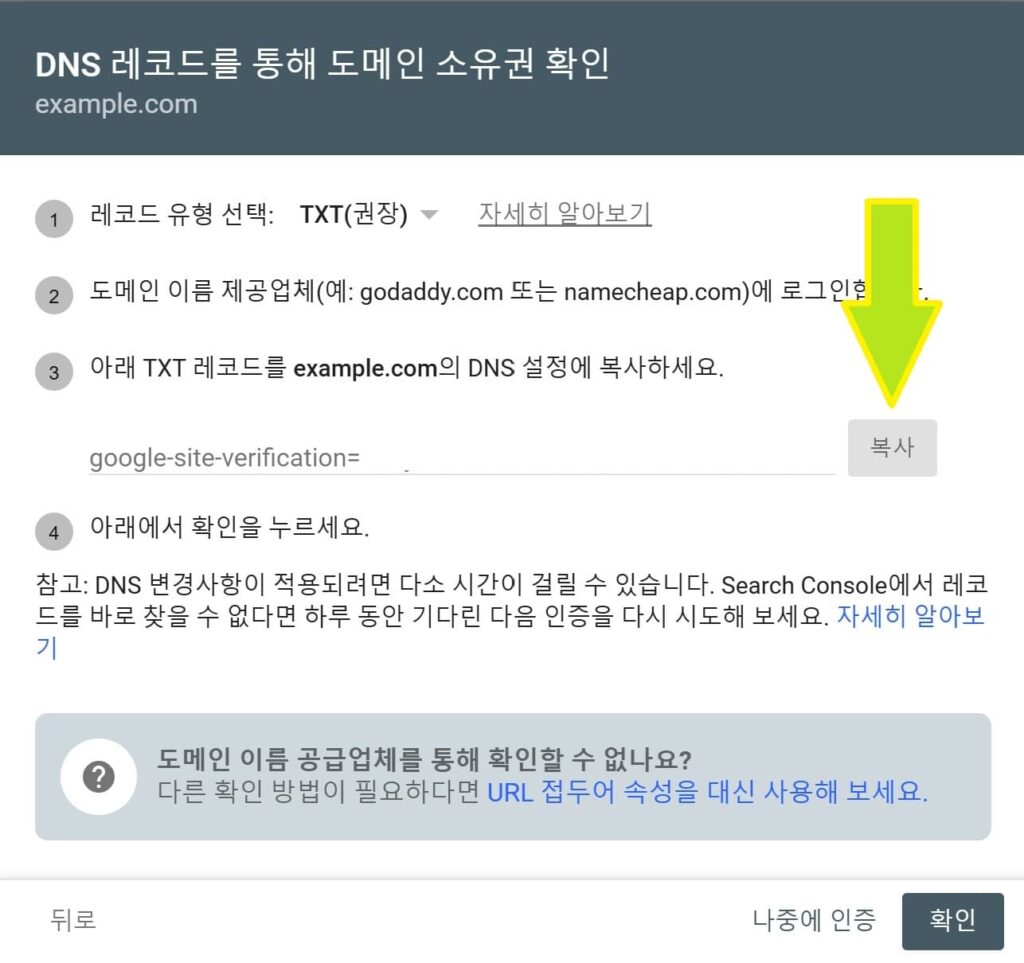
위 화면에서 DNS 설정에 필요한 정보들이 나타나며, 해당 정보들을 워드프레스가 설치된 서버의 도메인 DNS 레코드 설정에 추가해주면 되겠습니다.
3-2. DNS 설정
사용하고 있는 서버에 따라 도메인의 DNS 레코드 설정하는 방식이 조금씩 다를 수 있지만, 구글 서치 콘솔에서 나타나는 정보를 그대로 참고하셔서 추가해주면 되겠습니다.
아래는 일본에서 가장 많이 사용되고 있는 Xserver에서 DNS 레코드 설정하는 것을 정리해봅니다.
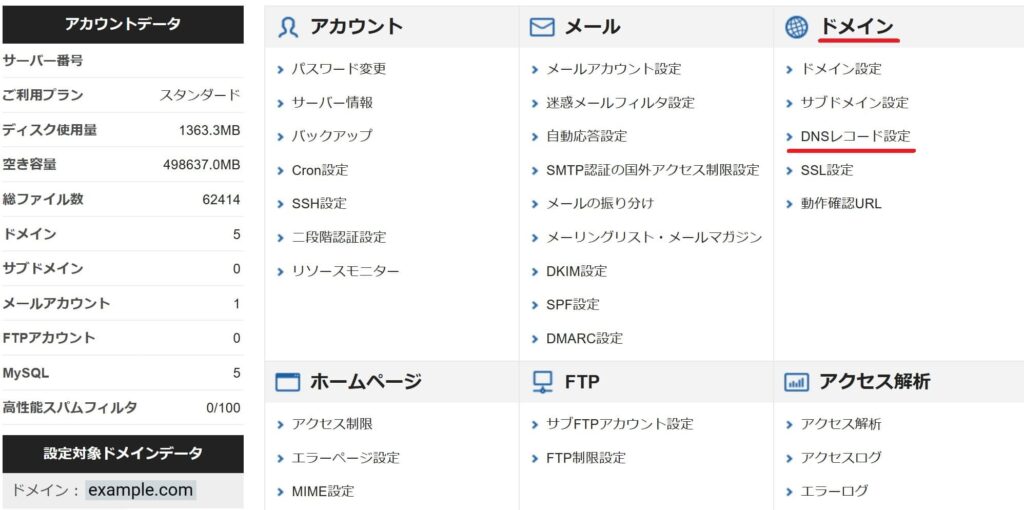
서버관리 화면에서 도메인-DNS 레코드에 관련된 설정을 찾습니다.
도메인별로 DNS 레코드 설정을 하게 되어 있어, 여러 도메인을 동시에 사용하고 있다면은, 등록하려는 도메인을 잘 확인하셔야 하겠습니다.
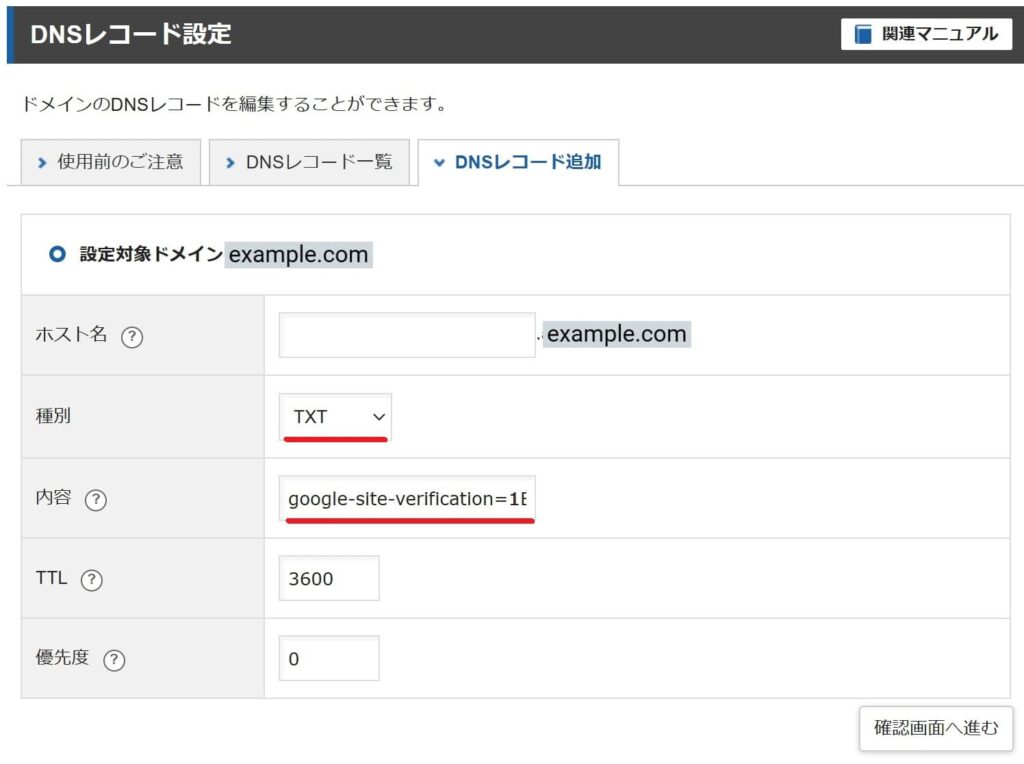
DNS 레코드 설정에서 구글 서치 콘솔에서 제공한 정보로 입력해주면 되겠습니다.
① 레코드 유형: TXT
② TXT 레코드 내용: google-site-verification=□□□□□□□□□□
노란색 부분은 자신의 도메인 추가 시 구글 서치 콘솔에 나타나는 것으로 바꿔주면 되겠습니다.
그리고 저장확인을 해주시면, 서버에서의 DNS 레크드 설정은 끝이겠습니다.
3-3. 소유권 확인
서버에서 DNS 레크드 설정을 한 후, 다시 구글 서치 콘솔에 돌아와서, 확인 버턴을 클릭해주면, 소유권 확인이 되겠습니다.
도메인 유형으로 사이트/블로그를 등록하는 것을 가장 추천하며, 특별한 상황이 있는 경우 아래 URL 접두어로 등록하는 방법을 참고하시면 되겠습니다.
4. 구글 서치 콘솔 URL 접두어 유형 추가방법
구글 서치 콘솔에 URL 접두어 유형으로 사이트/블로그를 등록하는 방법은 여러가지가 있으며, 그 중 가장 일반적인 HTML 태그 방식을 소개해봅니다.
구글에서는 HTML 파일을 서버에 업로드하는 방식을 가장 권장하고 있는데, 서버에 접근한다면은 차라리 도메인 유형을 더 추천합니다.
4-1. URL 입력
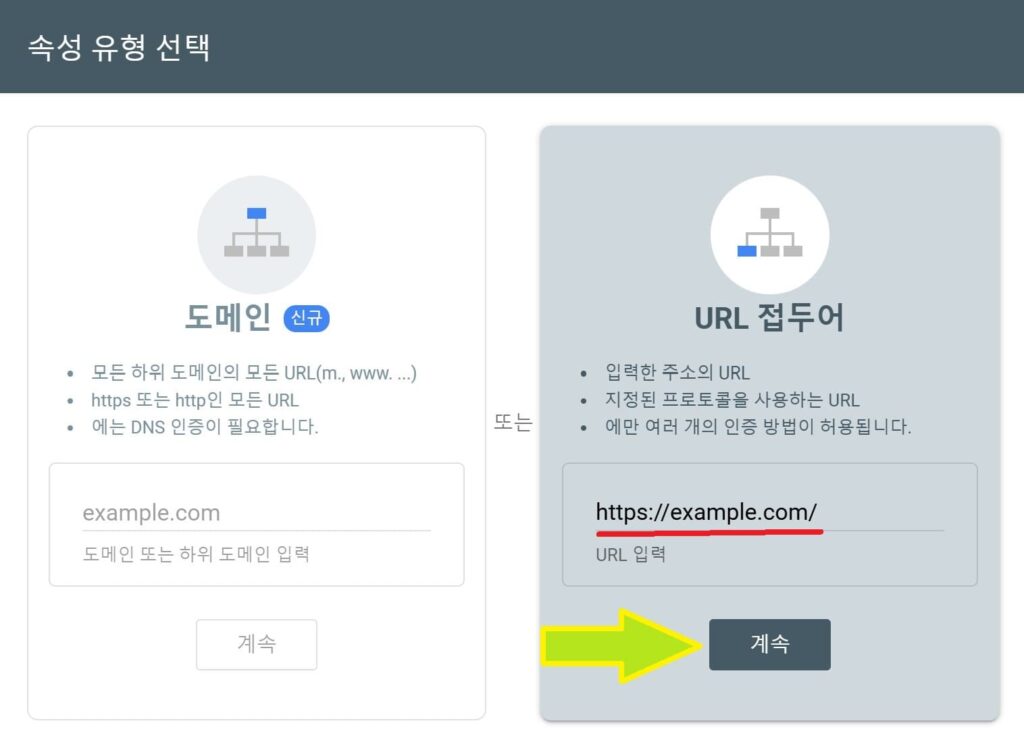
URL 접두어 유형에서는 도메인만 입력하면 안되고, http:// 또는 https://를 추가해주어야 합니다.
http://는 안전하지 않기에, 꼭 https://로 입력하되, 서버에서 http->https으로 전환하는 설정을 하지 않았다면, 잊지 마시고 꼭 작업을 해주셔야 하겠습니다.
4-2. HTML 태그 방식 선택
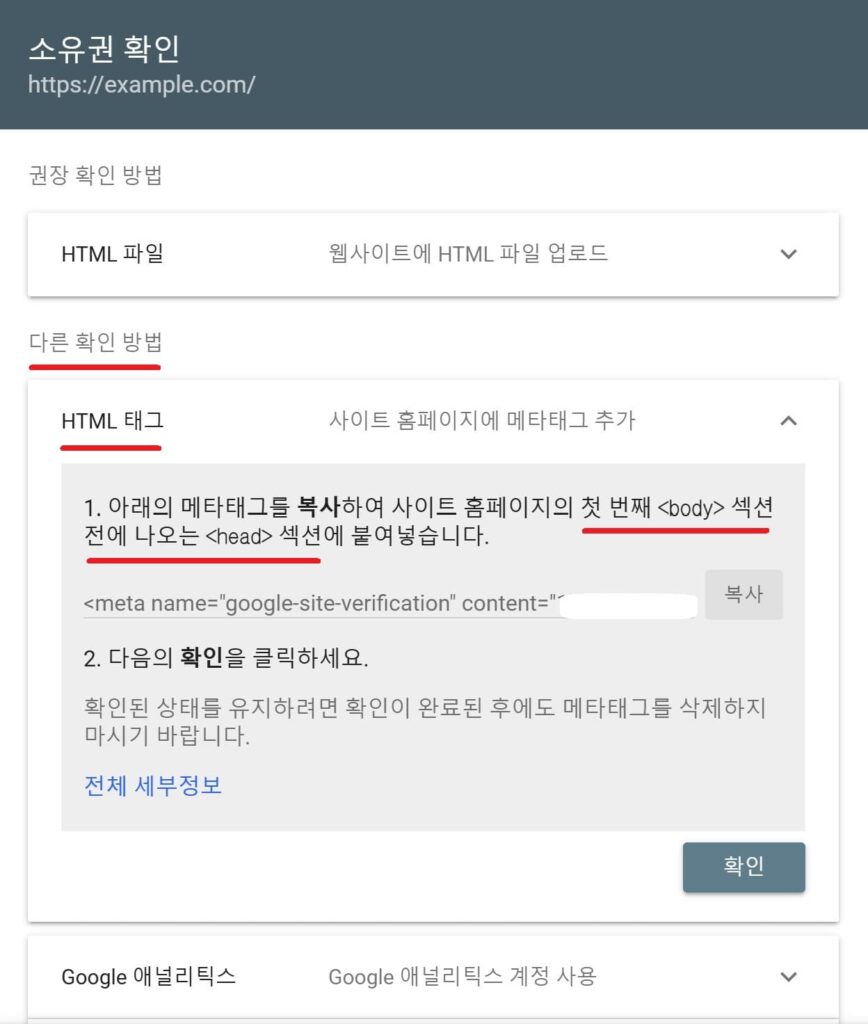
URL 접두어 유형으로 사이트/블로그를 등록할 경우, 위에서 보이는 것처럼 소유권을 확인하는 방식이 여러가지 있습니다.
구글에서는 HTML 파일 업로드하는 방식을 권장하지만, 워드프레스에서 직접 설정할 수 있는 HTML 태그 방식을 추천합니다.
4-3. HTML 태그 입력
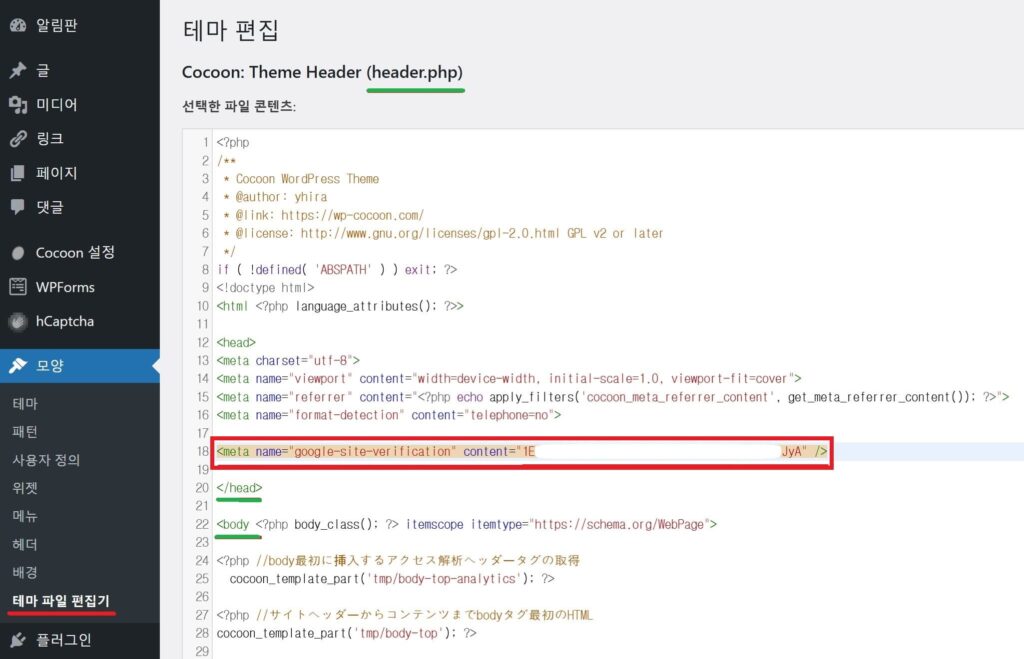
워드프레스 테마 파일 편집기에서 header.php를 찾습니다.
그리고 구글 서치 콘솔에서의 정보를 확인하면서 메타태그를 삽입해주면 되겠습니다.
① 첫번째 <body> 섹션 전에 나오는 <head> 섹션
② <meta name=”google-site-verification” content=”□□□□”
위 캡쳐에서 보이는 곳에 메타테그를 삽입해주고 저장해주면 되겠습니다.
그리고 구글 서치 콘솔에 돌아가서 소유권 확인버튼을 클릭해주면 되겠습니다.
4-4. 테마 또는 플러그인
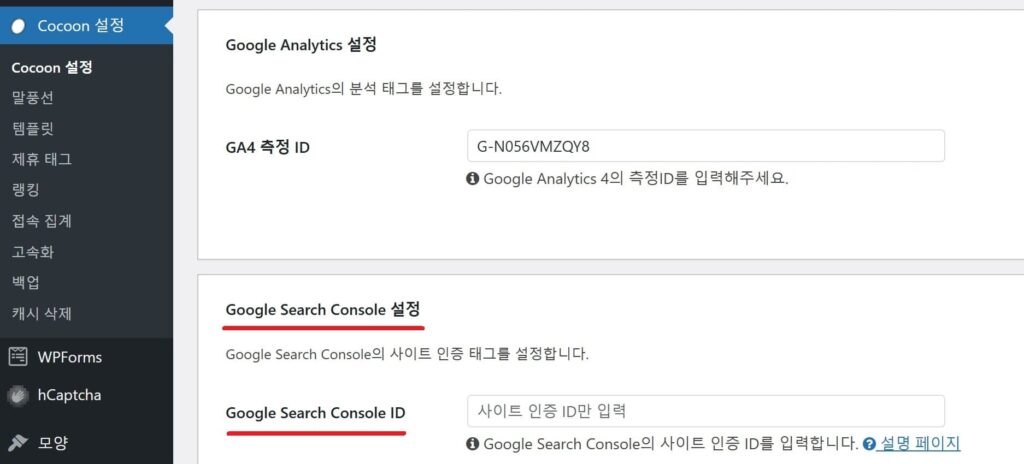
요즘 테마 또는 플러그인에 구글 서치 콘솔의 소유권 확인에 삽입이 필요한 기능이 잘 되어 있어, 자신의 테마 그리고 설치되어 있는 플러그인을 먼저 확인해보는 것도 좋겠습니다.
이 블로그에서 사용하고 있는 Cocoon 테마에는 구글 서치 콘솔 아이디를 설정해주는 곳이 따로 있어, 굳이 어렵게 테마 파일 편집기에서 태그를 삽입해주지 않아도 되겠습니다.
5. 마무리
구글 서치 콘솔에 사이트/블로그를 등록해주는 것은 가장 기본이 되겠습니다만, 도메인 유형 또는 URL 접두어 유형 어떤 유형으로 등록해주어야 하는지 망설이는 분들이 있겠습니다.
도메인 유형은 도메인과 관련된 전체 URL를 모두 등록해주는 것이고, URL 접두어 유형은 입력한 특정 URL에 관련된 것들만 등록해주는 것이어서, 가장 추천하는 것이 도메인 유형이 되겠습니다.
난이도는 크게 차이가 없으니, 좋은 선택을 하시길 바랍니다.