네이버 검색에 워드프레스 블로그를 노출시키기 위해, 네이버 웹마스터 도구에 사이트 등록하고 사이트맵도 제출했지만, 2개월정도 지나도 네이버에서의 유입이 발생하지 않아, 네이버 웹마스터 도구에 등록된 내용을 체크하게 되었습니다.
네이버 웹마스터 도구에서 사이트 간단 체크를 통해 사이트의 상태를 확인할 수 있는데, 사이트 설명이 누락된 것이 확인되고, 사이트 진단에서 <meta name=”description”> 설명 누락 되었다는 메시지도 확인되었습니다.
사이트 설명이 누락됨으로 인해, 네이버 검색노출에 어느 정도 영향을 줄 수 있다고 보기에, 사이트 설명을 설정하도록 하였습니다.
이 글에서는 네이버에 제출한 사이트를 진단하는 방법과, 워드프레스에서 사이트 설명을 설정하는 방법을 정리하였습니다.
1. 네이버 웹마스터 도구 사이트 간단 체크
네이버의 사이트 간단 체크를 통해, 블로그가 네이버에 노출되기 위한 기본적인 사항들이 부합되는지를 확인할 수 있으며, 부족한 부분들은 꼭 수정해주는 것이 필요하겠습니다.
1-1. 사이트 간단 체크하는 방법
네이버 웹마스터 도구에서 누구나 임의의 사이트의 상태를 체크할 수 있는데, 하루 10회의 조회제한이 있겠습니다.
네이버 웹마스터 도구 사이트 간단 체크를 클릭하여, URL입력창에 조회하려는 사이트주소를 입력하고 조회를 누르면, 사이트의 상태를 확인할 수 있겠는데, 위 캡쳐는 이 블로그의 실제 상태로, 사이트 설명이 누락된 것을 확인할 수 있습니다.
1-2. 사이트 설명의 역할
사이트 설명이 어떤 역할을 하느냐면, 아래 다음 사이트를 예로 들어 설명해봅니다.
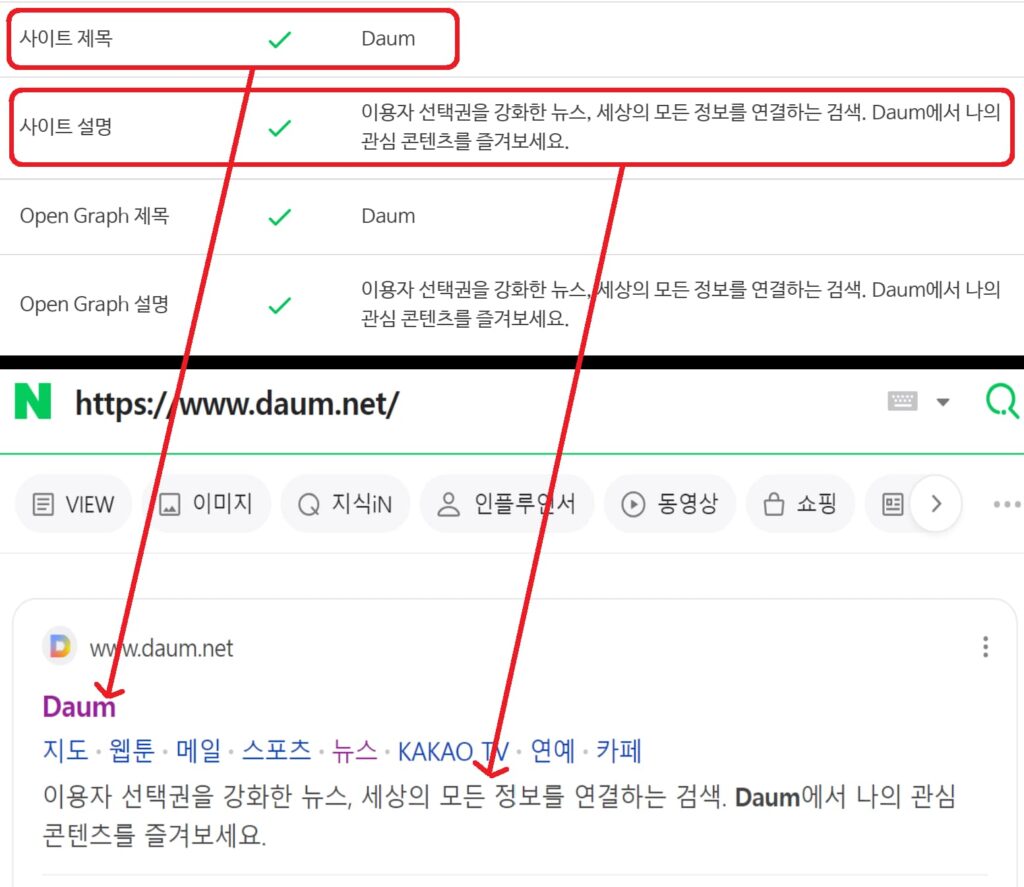
위 캡쳐는 다음 사이트의 체크 상황과 네이버에서 다음 웹주소를 넣고 검색했을 때의 상황인데, 사이트 간단 체크에서 나타나는 사이트 제목과 사이트 설명이 네이버 검색노출에서 표시되는 사이트의 제목과 설명내용으로 나타나는 것을 알 수 있겠습니다.
그래서 사용자들이 사이트를 클릭하기 전에 검색결과에 나타난 사이트 제목과 설명을 통해, 어떤 사이트인지 미리 알수 있게끔 하는 역할을 하겠습니다. 이는 네이버 검색결과에만 사용되는 것이 아니라, 구글을 포함한 모든 검색서비스에서 모두 사용하고 있다고 하기에, 워드프레스 블로그를 운영하고 있다면은 사이트의 제목과 설명을 꼭 설정해두는 것이 좋겠습니다.
위 캡쳐에서 사이트 제목과 사이트 설명 외에, 똑같은 내용을 가지고 있는 Open Graph 제목과 Open Graph 설명이 있는 것을 알 수 있는데, Open Graph는 엑스 (X·옛 트위터), 페북 등 SNS에 블로그가 공유될 때 표시되는 제목과 설명으로, 내용은 똑같을 수 있지만, 역할은 서로 다르겠습니다.
2. 사이트 설명 설정방법 종류

사이트 제목 및 설명의 수정방법에 대해 네이버에서 동영상을 공개한 상태이며, 사이트 진단하기 & 제목, 설명문 수정하기를 클릭하여 신청할 수 있겠습니다.
2-1. 네이버가 추천하는 설정방법
네이버에서 추천하는 방법은 index.html 파일에 사이트 제목과 설명을 아래와 같은 문구로 설정하고 업로드하는 방식이겠는데, 블로그 초보분들에게는 상당히 망설이게 하는 방법이 되겠습니다.
<title>페이지 제목</title>
<meta name=”description” content=”페이지 설명“>
이 방법 외에, HTML파일 head 태그 안에 있는 meta description 태그에 직접 기입하는 방법도 있고, 또한 플러그인을 사용하여 설정하는 방법도 있습니다.
워드프레스에서 자주 사용되는 플러그인으로 “All in One SEO Pack“과 “YoastSEO“가 있겠으며, 메타태그를 입력하는 항목에 사이트 제목과 설명을 직접 설정해주면 되겠습니다.
다만, 가장 추천하는 방법은 워드프레스 관리자 메뉴에서 설정-일반-태그라인을 추가하는 것이겠습니다.
2-2. 설정-일반-태그라인
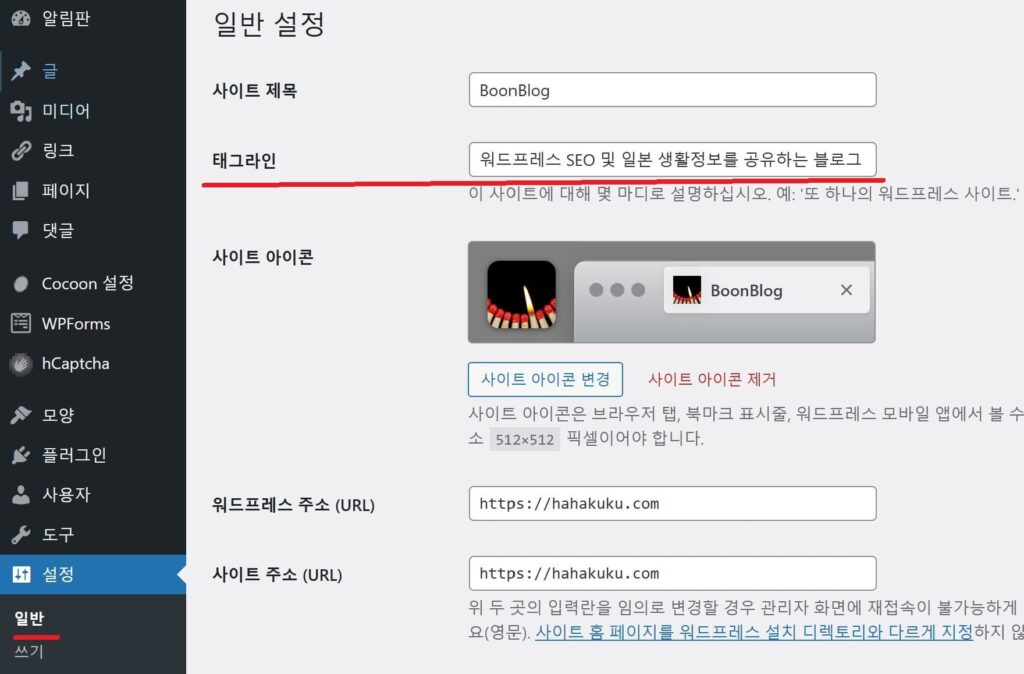
워드프레스의 관리메뉴 설정-일반에 들어가면 태그라인이라는 항목이 있는데, 여기에 입력한 내용이 사이트 설명이 되겠습니다.
3. 사이트 설명 변경확인
사이트 설명을 설정하고, 네이버 웹마스터 도구에서 다시 한번 사이트 체크를 통해 변경이 제대로 되었는지 확인하시면 되겠습니다.
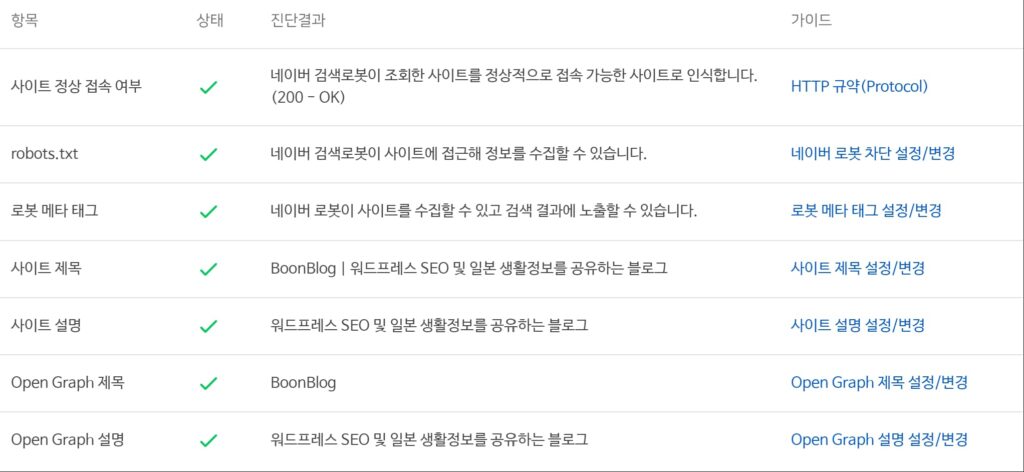
위와 같이 모든 상태가 OK 되면은 문제가 없겠습니다.
사이트 진단에서 나타나는 <meta name=”description”> 설명 누락 메시지는 바로 업데이트되는 것이 아니고, 도메인에 대해 다시 크롤링 후 업데이트되는 것으로 분석이 됩니다.
다만, 상황에 따라 시간이 지나더라도 <meta name=”description”> 설명 누락 메시지가 사라지지 않기도 하는데, 그럴 경우 아래 단계를 진행하면 되겠습니다.
4. <meta name=”description”> 설명 누락 해결
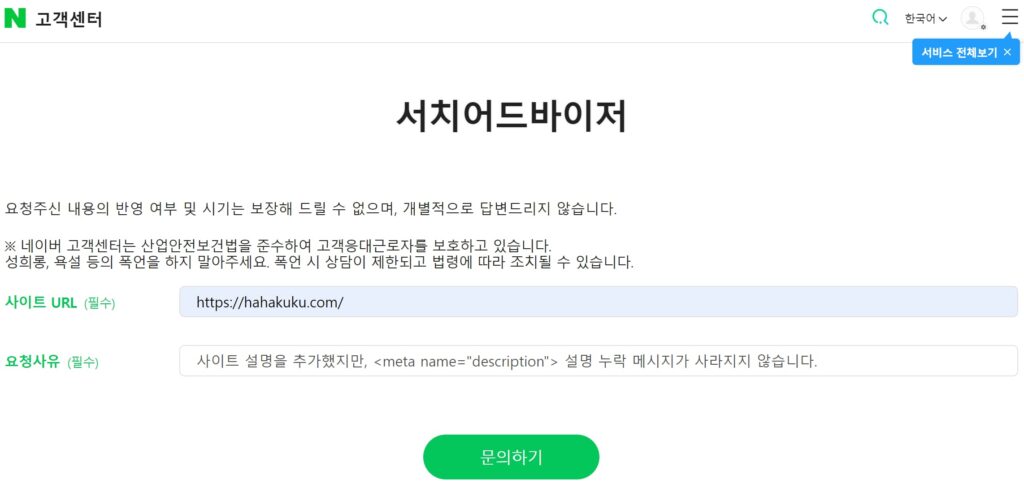
사이트 설명을 설정하고 시간이 지나면 <meta name=”description”> 설명 누락 문제도 해결되어야 하지만, 해결되지 않을 때는 네이버의 고객센터에 연락해야 하겠습니다.
사이트 URL: 블로그의 도메인
요청사유: <meta name=”description”> 설명 누락 메시지가 사라지지 않는다는 설명
그리고 문의하기 클릭하고 기다리면 며칠 후 <meta name=”description”> 설명 누락 메시지가 사라지는 것을 확인할 수 있겠습니다.
5. 마무리
사이트 제목과 설명은 네이버에서만 사용되는 것이 아닌, 구글을 포함한 모든 검색 서비스에서 사용되고, 사용자들의 편의성을 높이는 역할을 하고 있기에, 가능한 꼭 설정해주는 것을 추천합니다.
사이트 제목과 설명 외에 Open Graph 제목과 설명도 있는데, Open Graph는 사이트가 엑스 (X·옛 트위터), 페북 등 SNS에 공유될 때 표시는 제목과 설명으로, 서로 다른 역할을 하고 있겠습니다.
사이트 설명을 추가하고 며칠이 지났는데도, <meta name=”description”> 설명 누락 메시지가 사라지지 않는다면, 네이버의 고객센터에 문의하기 하시면 되겠습니다.
또한 사이트나 블로그 자체에 대한 <meta name=”description”> 설명 누락뿐 아니라, 특정 웹페이지 예를 들어, 문의하기 또는 사이트맵 등 페이지에서 <meta name=”description”> 설명 누락이 될 수 있는데, 상세한 내용은 아래 글에서 확인할 수 있겠습니다.