
워드프레스 블로그를 운영하기 시작했다고, 블로그가 자동으로 다음검색에 노출되는 것은 아니고, 다음검색에 노출되도록 별도로 등록을 해주어야 합니다.
다음에는 구글과 네이버처럼 사이트맵을 제출해주는 방법->다음 웹마스터도구에 등록하는 방법이 있고, 블로그 정보만을 제출하여 노출신청을 하는 방법->다음 검색등록에 등록하는 방법 두가지가 있습니다.
이 글에서는 다음 검색등록과 다음 웹마스터도구에 등록하는 방법에 어떤 다른점이 있는지, 그리고 등록하는 방법을 정리해두었습니다.
1. 다음 검색등록과 다음 웹마스터도구의 차이

워드프레스를 다음검색에 노출시키기 위해, 다음 검색등록 또는 다음 웹마스터도구에 등록해주어야 합니다. 물론 두군데 다 등록해줘도 되겠습니다.
다음검색에 노출시키게 하는 기능은 동일하지만, 노출효율성 면에서 다음 웹마스터도구가 압도적으로 우위를 차지하겠습니다.
1-1. 다음 검색등록
다음 검색등록에는 블로그 운영자가 아닌 다른 사람이 등록하는 것도 가능하며, 제공하는 기능으로 블로그 정보의 등록, 변경, 삭제, 조회 뿐이 되겠습니다.
다음 검색등록에 워드프레스 블로그를 등록해주는 것만으로, 다음검색에 우리의 블로그가 노출됩니다.
다만, 블로그가 제대로 노출되고 있는지 확인하는 방법은 딱히 없겠습니다.
1-2. 다음 웹마스터도구
다음 웹마스터도구는 구글 서치 콘솔 및 네이버 웹마스터도구와 비슷한 기능을 제공하며, 블로그 운영자만이 등록이 가능합니다.
다음 웹마스터도구를 이용하기 위해, 블로그 소유자 체크를 해야 하고, 가장 중요한 것은 사이트맵을 제출하여, 다음검색 크롤러가 보다 효과적으로 우리의 블로그 정보를 수집하게 할 수 있습니다.
다음 웹마스터도구를 통해 블로그 정보의 수집/노출/유입 등 상황들을 체크할 수 있으며, 어떤 페이지의 색인이 생성되지 않았는지, 그리고 수동으로 수집요청도 진행할 수 있습니다.
1-3. 결국 어느 것을 추천?
다음도 어엿한 하나의 검색엔진이기에, 구글 및 네이버처럼 사이트맵을 제출하여 관리하는 방식이 더욱더 마땅하겠습니다.
사이트맵을 제출함에 따라, 검색 크롤러가 보다 효과적으로 블로그의 정보를 수집할 수 있게 되는데, 검색결과의 노출효율성도 더 높아진다고 볼 수 있겠습니다.
그래서, 다음 웹마스터도구에 블로그를 등록시켜주고 사이트맵을 제출해주는 것을 더 추천해봅니다.
2. 다음검색에 블로그 노출여부 확인
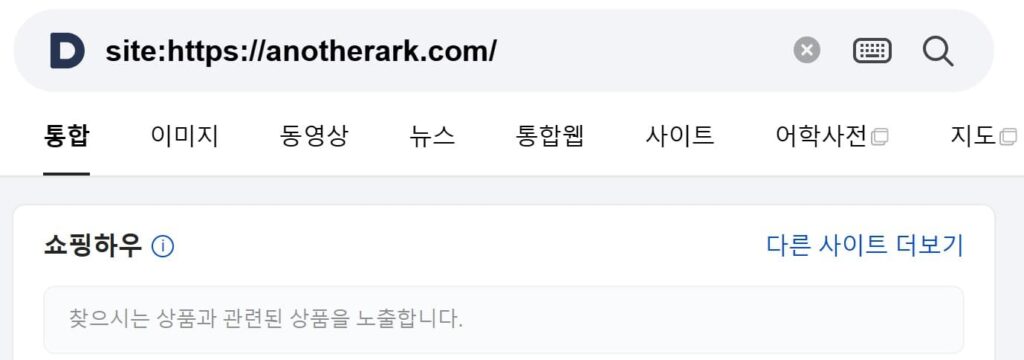
다음 검색창에 site:자신의 블로그 주소를 입력하여, 다음검색에 우리의 블로그가 노출되고 있는지 확인할 수 있겠습니다.
site:https://anotherark.com/
※노란색 부분을 자신 블로그의 주소로 변경
검색결과에 블로그와 관련된 정보 또는 웹페이지들이 나타나면, 블로그가 다음검색에 노출되고 있다는 것이고, 블로그와 관련된 정보가 나타나지 않는다면, 우리의 블로그가 다음검색에 노출되고 있지 않다는 것이겠습니다.
블로그가 노출되고 있다면 다음 검색등록은 하지 않아도 되지만, 다음 웹마스터도구에는 가능한 등록해주는 것이 좋겠습니다.
3. 블로그를 다음 등록검색에 등록하는 방법
티스토리 블로그는 카카오(다음) 플랫폼에서 운영되므로, 별도로 다음검색에 등록하지 않아도 자동으로 다음검색에 노출되지만, 워드프레스 블로그나 네이버 블로그 등 타 플랫폼일 경우, 다음검색에 노출시키기 위해 별도로 등록을 해주어야 합니다.
아래는 워드프레스 블로그를 다음 등록검색에 등록하는 방법을 정리해두었습니다.
3-1. 사이트 검색과 블로그 등록
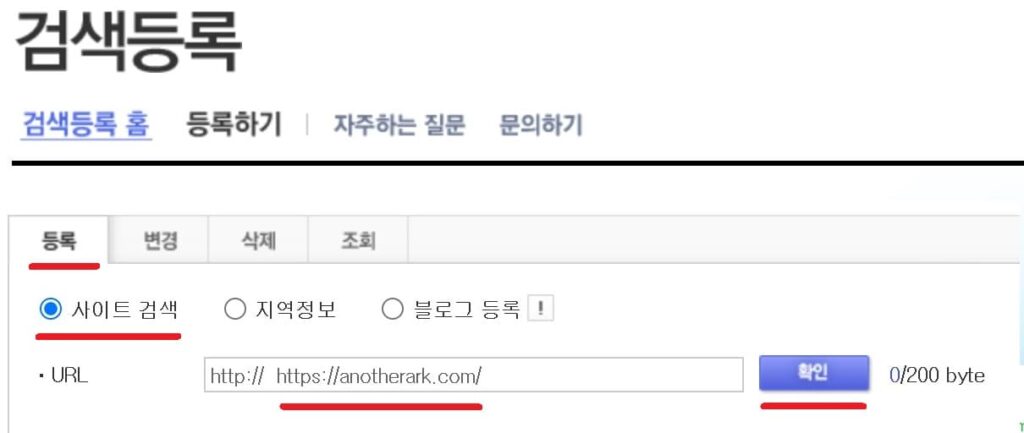
다음 검색등록의 등록 탭에 보면, 사이트 검색과 블로그 등록의 선택사항이 있는데, 워드프레스 블로그를 등록할 때, 사이트 검색으로 등록해주셔야 합니다.
워드프레스 블로그이어서, 당연히 블로그 등록으로 생각할 수 있는데, 실제로 블로그 등록을 선택했다가 1개월이 넘어도 등록이 되지 않았고, 사이트 검색으로 등록 후 바로 이튿날에 등록이 되었던 경험이 있습니다.
블로그 주소 입력할 때, https://도 같이 추가해줘야 하는데, 그렇지 않으면 자동으로 http://가 적용됩니다.
확인버튼을 누르고, 약관에 동의하기를 선택해줍니다.
3-2. 블로그 정보 입력
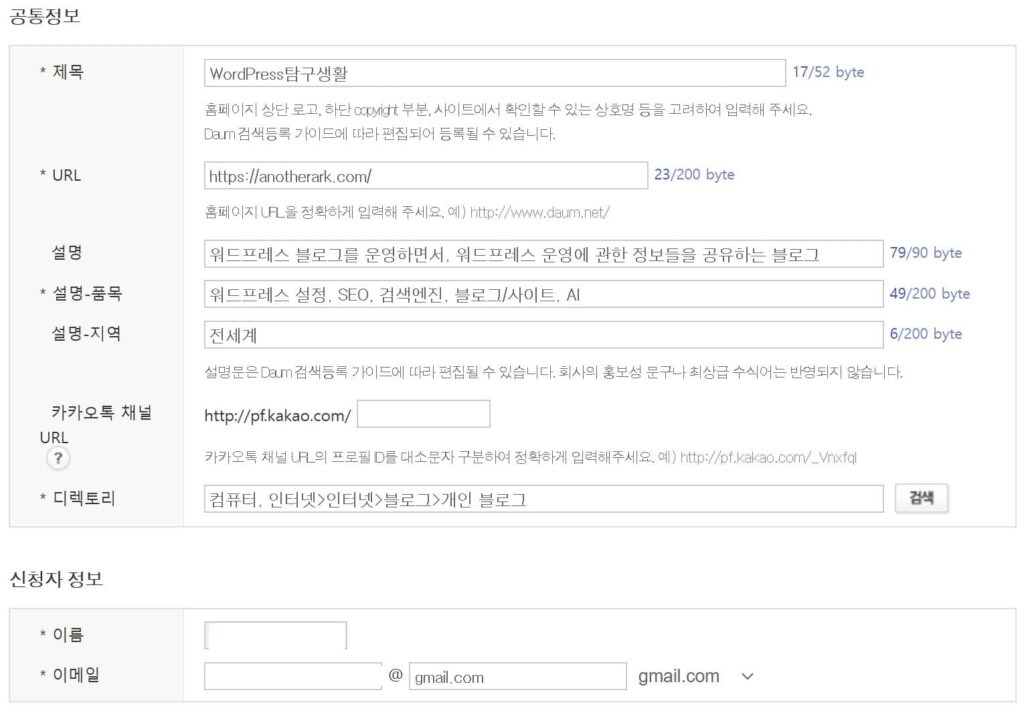
블로그의 정보는 실제 운영하고 있는 자신의 블로그 정보를 입력하면 되겠고, 신청자 정보의 이름과 이메일을 입력해주면 되겠습니다.
그리고 확인버튼을 클릭하게 되면, 등록신청이 완료되겠습니다.
3-3. 등록결과 확인
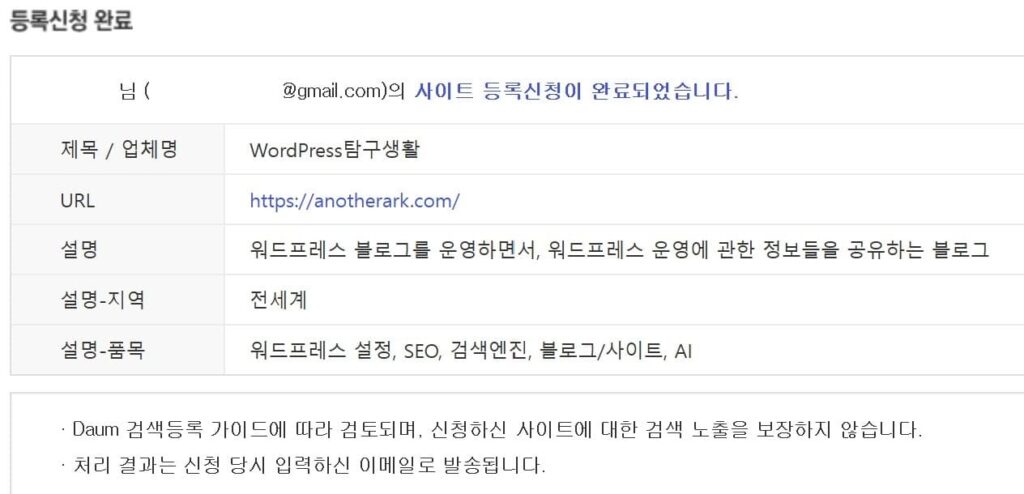
블로그의 등록신청이 완료되고 기본적으로 이튿날에 바로 등록한 메일주소로 처리결과가 발송됩니다.
사이트가 등록되었다는 처리결과가 도착하고, 블로그가 바로 다음검색에 노출되는 것이 아니니, 다음검색의 크롤러가 블로그 정보를 수집하고 노출될 때까지 기다려야 하겠습니다.
3-4. 검색등록이 보류되었을 때의 대처방법
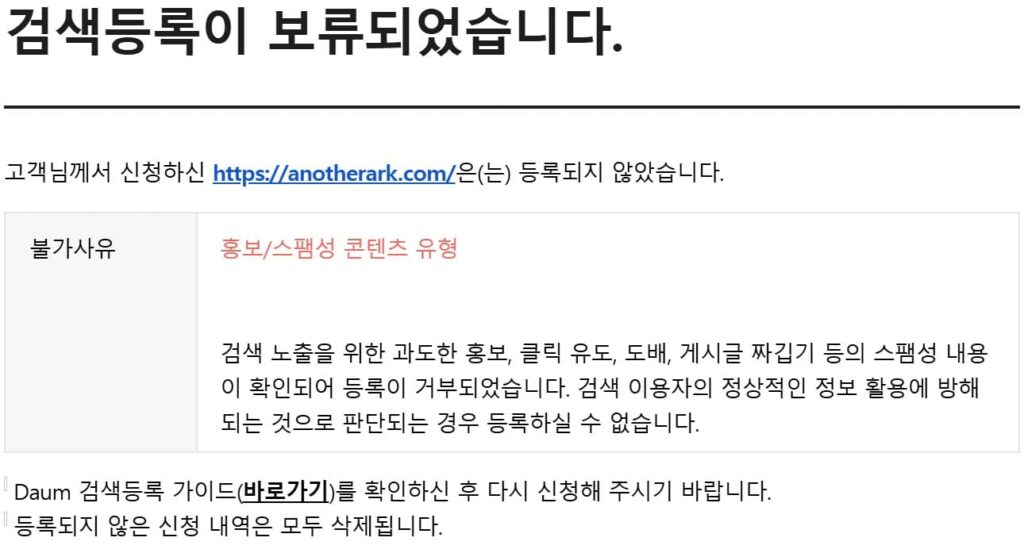
다음 검색등록을 신청했다고 무조건 등록이 보장되는 것이 아니고, 위 캡쳐에서처럼 검색등록이 보류되는 경우도 있겠습니다.
지금 이 블로그도 홍보/스팸성 콘텐츠 유형의 불가사유로 다음 검색등록에 등록이 되지 않은 상황인데, 사실 불가사유의 판단근거가 명확하지는 않습니다.
해결방법으로 아래 두가지가 있겠습니다.
방법1: 다음 검색등록에 다시 등록신청
방법2: 다음 검색등록을 포기하고 다음 웹마스터도구 사용
다음 검색등록에 다시 등록신청을 시도할 때 블로그의 공통정보를 조금 다르게 입력해보는 것이 도움될 수 있겠습니다.
또는 다음 검색등록을 단념하고, 다음 웹마스터도구에 등록하는 것인데, 등록방법은 아래 계속 참고하시면 되겠습니다.
4. 블로그를 다음 웹마스터도구에 등록하는 방법
다음 웹마스터도구를 이용하기 위해, 소유자 체크 및 사이트맵을 제출해주어야 합니다.
실제로 테스트해본 결과, 다음 웹마스터도구에 등록한 블로그의 노출이 다음 검색등록에 등록한 블로그의 노출보다 더 빨랐기에, 가능한 다음 웹마스터도구에 등록하는 것을 추천해봅니다.
4-1. 다음 웹마스터도구 PIN코드 발급
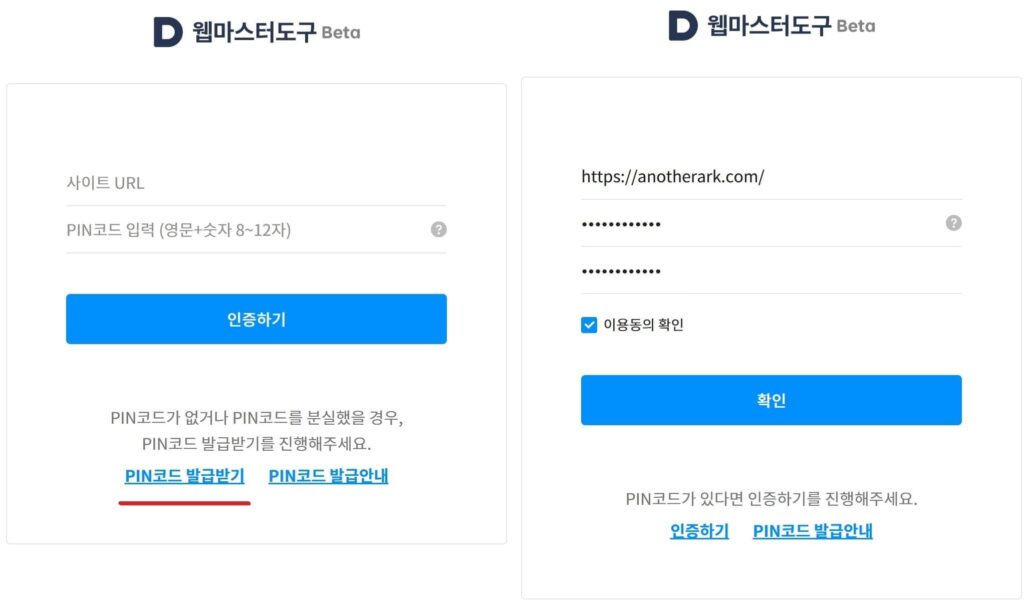
다음 웹마스터도구의 로그인 화면에서 하단의 PIN코드 발급받기를 클릭합니다.
블로그 주소 및 PIN코드 입력, 이용동의 확인 후 확인 버튼을 클릭합니다. PIN코드는 비밀번호로 생각하면 되겠는데, 본인이 임의로 설정하면 됩니다.
4-2. 다음 웹마스터도구 블로그 소유자 인증
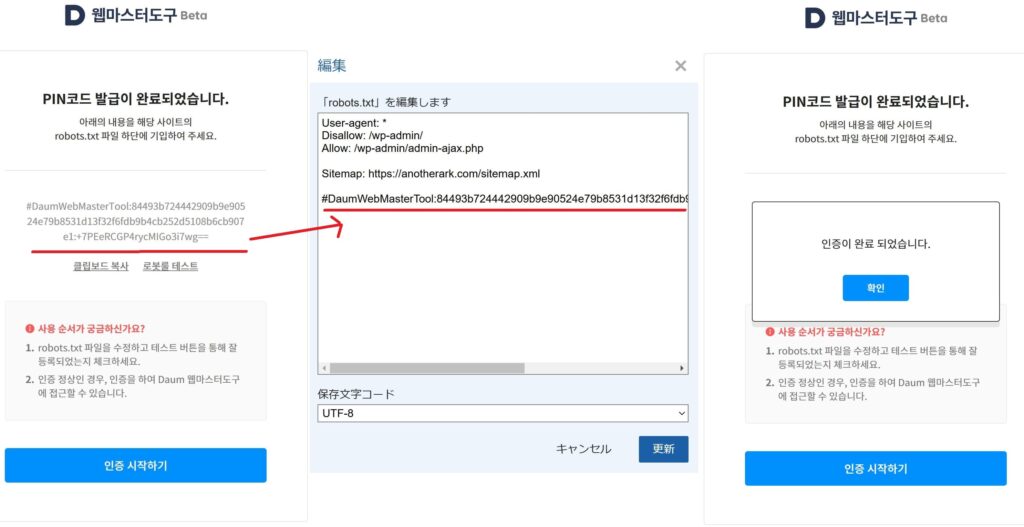
PIN코드 발급완료 후, robots.txt에 코드를 삽입하여 블로그 소유자 인증을 해야 합니다.
인증완료 후 다음 웹마스터도구를 이용할 수 있는데, 가장 먼저 아래의 사이트맵을 제출해주어야 하겠습니다.
4-3. 다음 웹마스터도구 사이트맵 제출
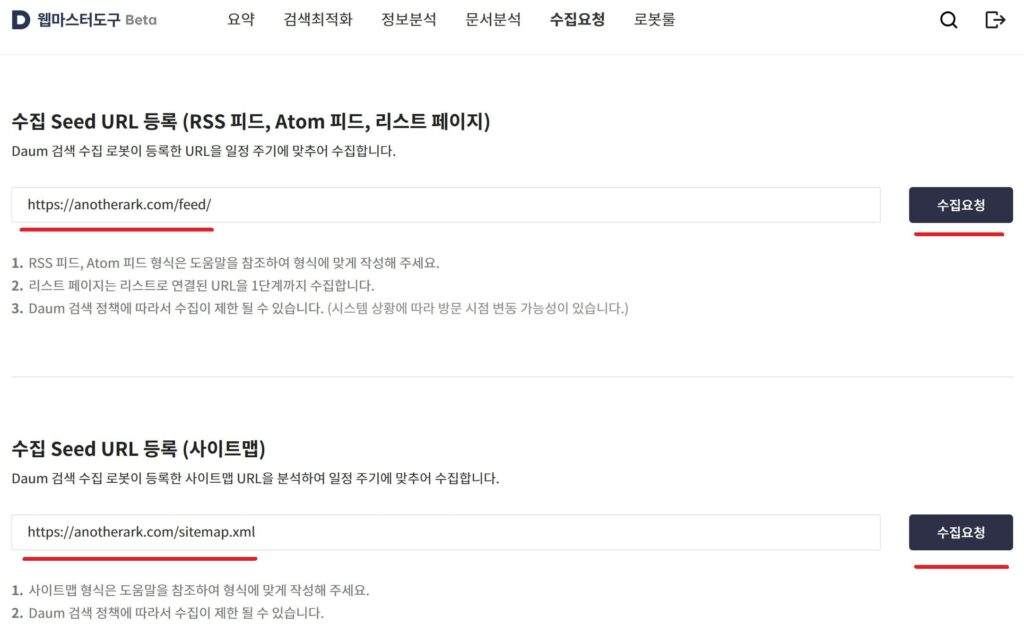
다음 웹마스터도구의 구성은 상당히 간결하게 되어 있으며, 블로그 등록 후 가장 먼저 해야 하는 것이 사이트맵의 제출이 되겠습니다.
수집요청 탭에 들어가서, RSS피드 및 사이트맵을 입력하고 각각 수집요청 버튼을 클릭해주면 되겠습니다.
마지막으로 블로그가 다음검색에 노출되기를 기다리면 되겠는데, 이 블로그의 경우 이튿날부터 바로 다음검색에 노출되기 시작했습니다.
5. 마무리
워드프레스 블로그를 다음검색에 노출시키기 위해, 다음 검색등록에 등록하는 방법과 다음 웹마스터도구에 등록하는 방법 두가지가 있습니다.
다음 웹마스터도구는 구글 서치 콘솔 및 네이버 웹마스터도구처럼 사이트맵을 제출하여 블로그가 검색결과에 제대로 노출되고 있는지 확인할 수 있어, 다음 검색등록보다 노출효율성이 좋다고 보면 되겠습니다.
또한 다음 검색등록에 등록이 보류된 블로그도 다음 웹마스터도구에는 문제없이 등록이 되고 다음검색에 노출이 되기에, 가능한 다음 웹마스터도구를 이용하는 것을 추천해봅니다.