돈을 들이지 않고, 가장 쉽고 간편하게 간단한 홈페이지를 만들고자 하면은 Google Sites 구글 사이트를 가장 추천해봅니다.
구글 사이트는 완전히 무료로 이용이 가능하고, 여러종류의 템플릿이 준비되어 있어, 제공된 템플릿을 사용하여 컨텐츠 내용만 바꾸어 자신의 홈페이지를 만들 수 있겠습니다. 기술적으로 어려운 부분은 전혀 없고, 파워포인트를 간단하게 다룰 수 있는 정도면 충분하겠습니다.
구글 사이트를 이용하여 회사 홈페이지뿐 아니라, 이벤트 홍보 사이트, 팀 공유 사이트, 개인용 사이트, 동호회 사이트 등 내용이 복잡하지 않은 홈페이지들을 만들어볼 수 있겠습니다.
1. 구글 사이트의 장점

회사 홈페이지를 만드는 방법은 여럿 있으며, 구글 사이트를 추천하는 이유는 아래 몇가지가 있겠습니다.
1-1. 무료 이용 가능
규모가 있는 홈페이지를 만들고자 하면은, 렌탈서버와 도메인 그리고 전문인력을 투자해야 하기에, 비용이 들어갈 수 밖에 없습니다.
다만, 홈페이지는 용도에 따라 아주 간단하게 만들면 되는 것도 있기에, 모든 회사들이 꼭 비용을 지불하면서 제작할 필요는 없겠습니다.
구글 사이트는 모든 기능들을 무료로 이용이 가능하기에, 간단한 홈페이지를 만들고자 하면은 꼭 추천해봅니다.
1-2. 사용방법이 간단
구글 사이트에서 홈페이지를 제작하는 방법은, 파워포인트를 다루는 느낌과 비슷하겠습니다.
마우스 클릭 몇번으로 컨텐츠의 틀이 만들어지고, 필요한 컨텐츠들만 넣어주면 되는 것으로, 컴퓨터를 다룰 수 있는 사람이라면, 기본적으로 어렵지 않게 바로 습득이 가능한 사용법이 되겠습니다.
1-3. 템플릿 제공
구글 사이트에서 여러 업종의 템플릿을 제공하고 있어, 자신의 요구에 적합한 템플릿을 사용하여, 약간의 수정 및 변경만으로 홈페이지를 만들 수 있겠습니다.
템플릿의 디자인이 필요없고, 컨텐츠만 삽입해주면 되는 것으로, 홈페이지를 만드는 방법에서 가장 간단한 방법이 되겠습니다.
2. 구글 사이트의 단점

구글 사이트의 장점은 무료이고, 사용법이 간단하고, 템플릿이 제공되어 있다는 것이지만, 이에 따른 단점도 있다는 것이겠습니다.
2-1. 홈페이지 URL 주소
홈페이지 URL 주소를 지정하고자 하면은 도메인의 구매가 필요하는데, 물론 어떠한 방법을 사용하여 홈페이지를 만들더라도 도메인의 문제는 똑같기에, 그닥 단점이라고 얘기할 수는 없겠습니다.
도메인을 지정하지 않을 경우, 홈페이지의 주소는 구글 사이트의 서브도메인으로 생성됩니다.
2-2. 기능이 제한
마우스 클릭 몇번으로 쉽게 홈페이지를 만들 수 있는만큼 사용이 편리하다는 것은, 그 외의 기능들은 많이 제한되어 있다는 뜻도 되겠습니다.
제공되는 기능들 외에, 조금 더 자유롭게 홈페이지를 만들고자 하는 것은 어려움이 있기에, 보다 자유로운 제작을 원한다면 다른 방법을 찾는 것이 필요하겠습니다.
3. 구글 사이트로 홈페이지 만드는 전반적인 이미지

구글 사이트를 이용해본 적인 없는 분들을 위해, 먼저 구글 사이트로 홈페이지 제작하는 전반적인 이미지를 설명해보겠습니다.
1. 구글 사이트를 이용하기 위해 구글 계정이 있어야 합니다.
2. 새로운 홈페이지를 제작하기 위해, 두가지 방법이 있습니다.
하나는 “빈 사이트“를 선택하여, 시작부터 모든 것을 자체적으로 홈페이지의 구성을 만드는 것입니다.
또 하나는 구글 사이트에서 제공하는 “템플릿“을 선택하여, 템플릿의 구성과 컨텐츠를 바꿔가면서 만드는 것인데, “템플릿”의 사용을 강력하게 추천합니다.
3. 템플릿의 내용을 파워포인트를 다루는 것처럼 변경해주면 되겠습니다.
4. “미리보기“를 통해, 홈페이지가 어떻게 나타나는지 확인이 가능하겠습니다.
5. 도메인을 연결하고자 할 경우, “설정“에서 도메인을 연결해주면 되겠습니다.
6. 최종 확인을 하고 공개해주면 되겠습니다.
아래 실제 구글 사이트로 홈페이지 제작하는 방법을 정리해봅니다.
4. 구글 사이트의 실제 사용법
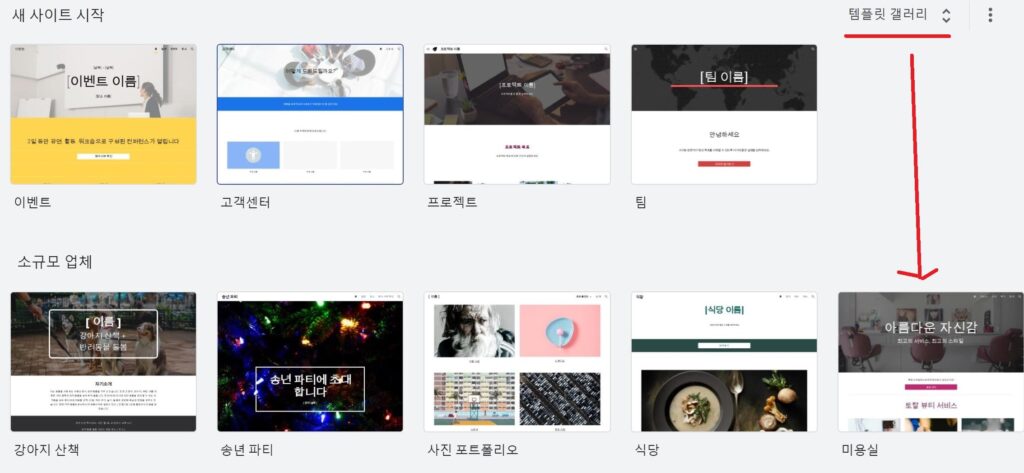
구글 사이트의 메인화면에서 오른쪽 위의 “템플릿 갤러리“를 클릭하면은, 각종 템플릿을 확인할 수 있는데, 완성도가 상대적으로 높은 “미용실” 템플릿을 사용하는 것을 추천합니다.
“미용실” 템플릿을 클릭하게 되면, 아래와 같이 홈페이지 제작화면에 들어가게 되겠습니다.
4-1. 구글 사이트 기본적인 사용법
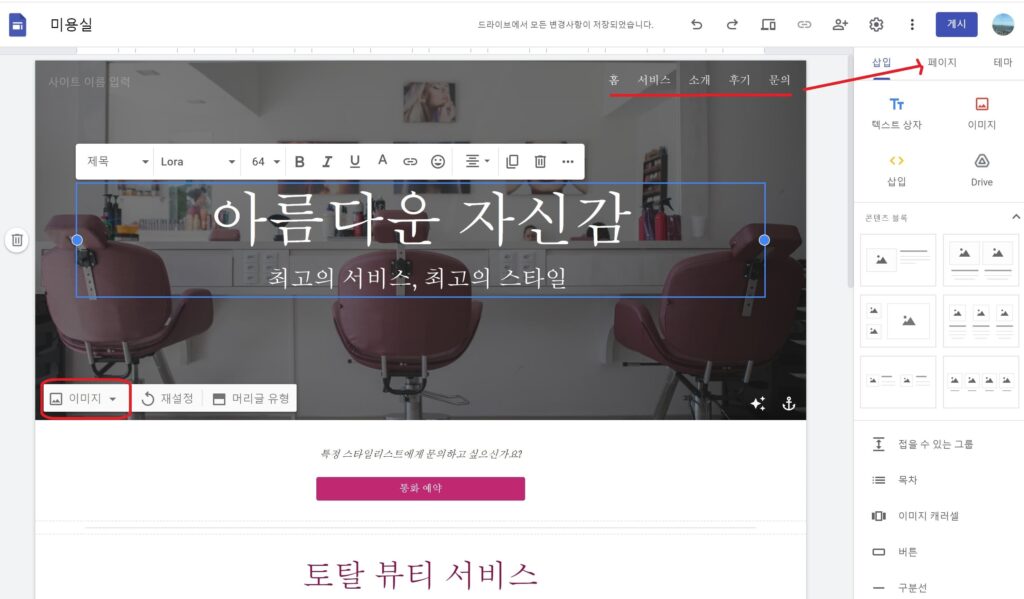
구글 사이트의 사용법은 기본적으로 파워포인트 사용법과 많이 비슷하겠습니다.
텍스트는 직접 지우고 입력이 가능하며, 이미지도 클릭하여 변경할 수 있습니다.
“미용실” 템플릿에는 5개 페이지가 자동으로 생성되어 있으며, 페이지의 명칭을 변경할 수도 있고, 페이지를 추가 또는 삭제도 가능하겠습니다.
오른쪽 부분에 사용할 수 있는 도구들이 많이 있지만, 간단한 홈페이지일 경우 “미용실” 템플릿으로 충분히 제작이 가능하기에, 추가적으로 넣고자 하는 기능들이 있을 경우 사용하면 되겠습니다.
4-2. 지도 삽입
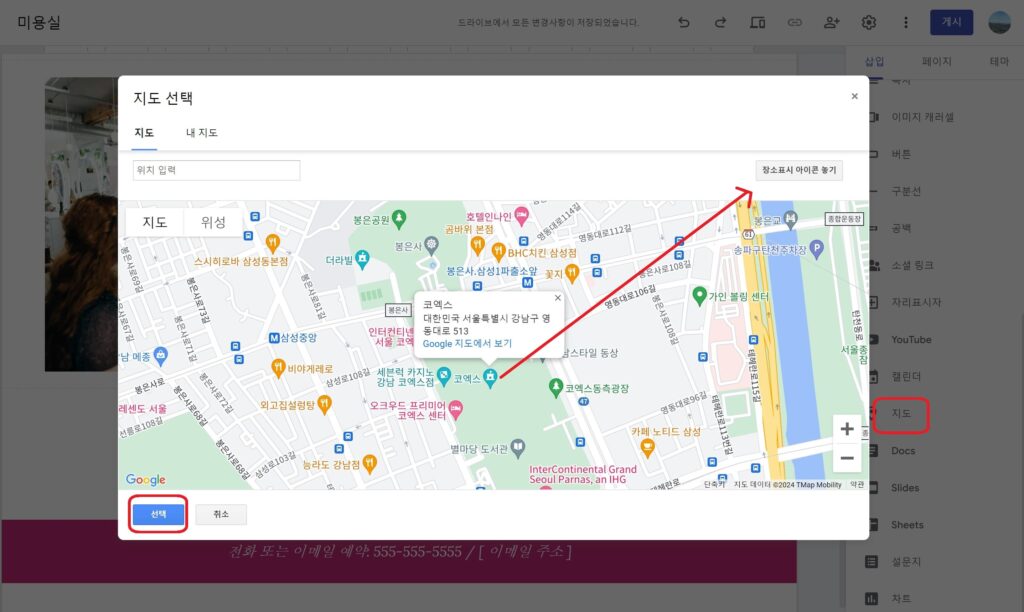
오른쪽 도구에 보면은 “지도” 항목이 있는데, 회사 또는 가게의 주소를 지도에서 표시해줄 수 있겠습니다.
제공하고 있는 템플릿에서는 지도의 주소를 변경하지 못하고 있기에, 기존 지도를 삭제하고 새로운 지도를 추가해주면 되겠습니다.
4-3. 문의 및 주소
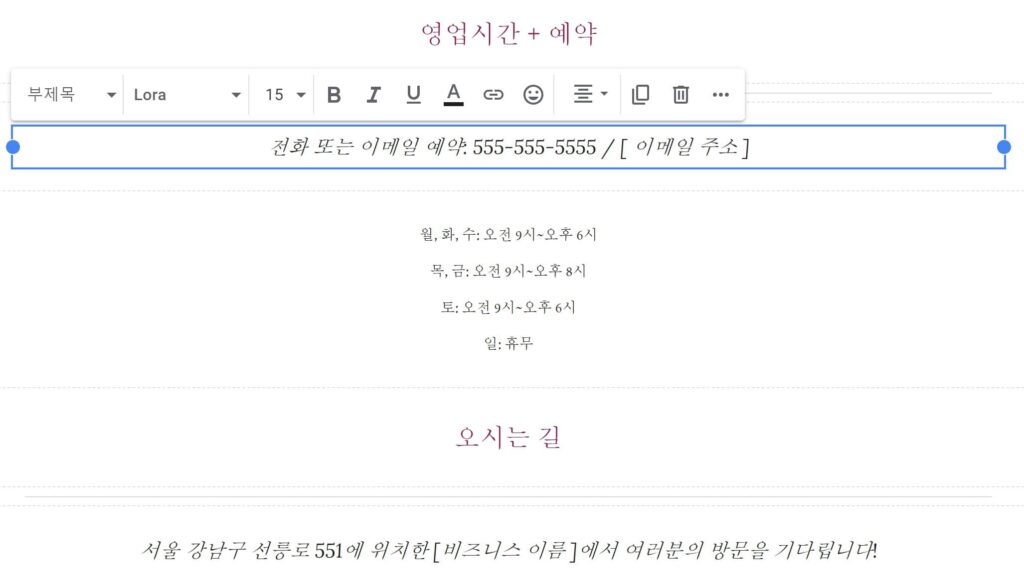
구글 사이트에서의 텍스트 내용은 기본적으로 변경이 가능하며, 마우스로 텍스트 내용을 한번 클릭해주면, 직접 수정이 가능하겠습니다.
문의하기 폼 또는 예약하기 폼을 만들고자 하면은 Google Forms 구글 폼을 통해 만들어, 링크를 삽입해주면 되겠습니다.
4-4. 미리보기 및 도메인 연결
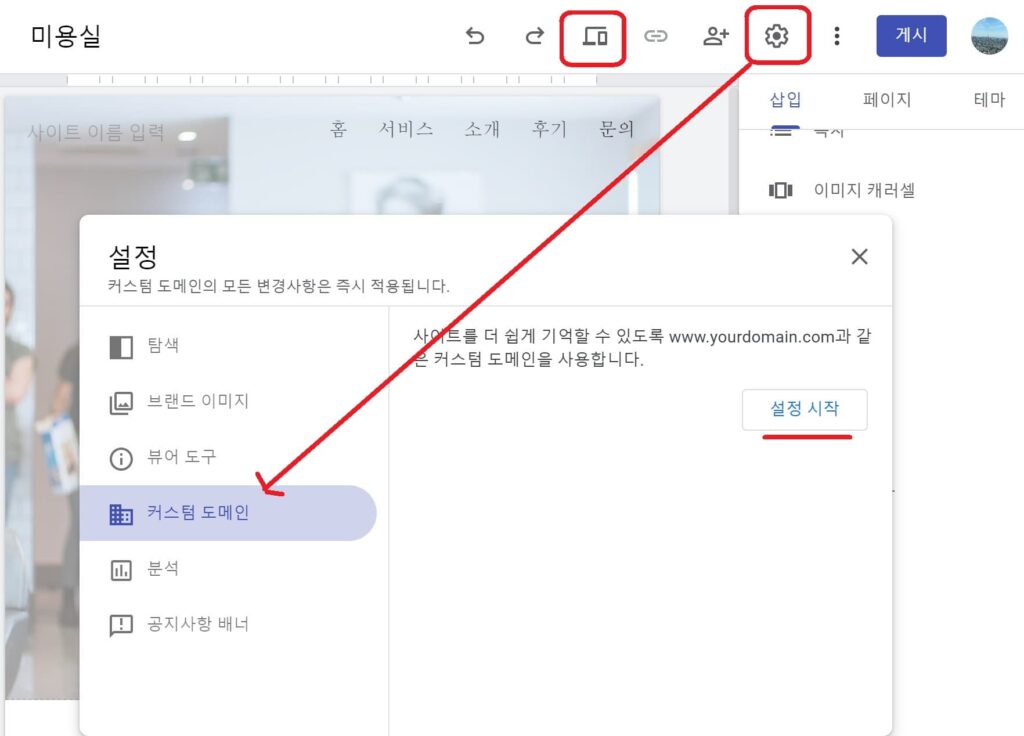
홈페이지를 제작하면서 실제로 어떻게 보여지는지 “미리보기” 버튼을 통해 확인할 수 있습니다.
미리보기에서 컴퓨터 화면, 테블릿 화면, 스마트폰 화면 3가지를 확인할 수 있습니다.
홈페이지의 제작 및 확인을 끝낸 후에, 게시를 할 수 있지만, 게시 전에 자신이 가지고 있는 도메인을 사용하고자 하면은, “설정” -> “커스텀 도메인”에서 자신의 도메인을 연결해줄 수 있겠습니다.
또는 구글 사이트의 서브도메인을 그대로 사용하는 것으로, 도메인을 연결하지 않고, “게시” 버튼을 클릭하여, 홈페이지를 공개할 수 있겠습니다.
4-5. 홈페이지 공개
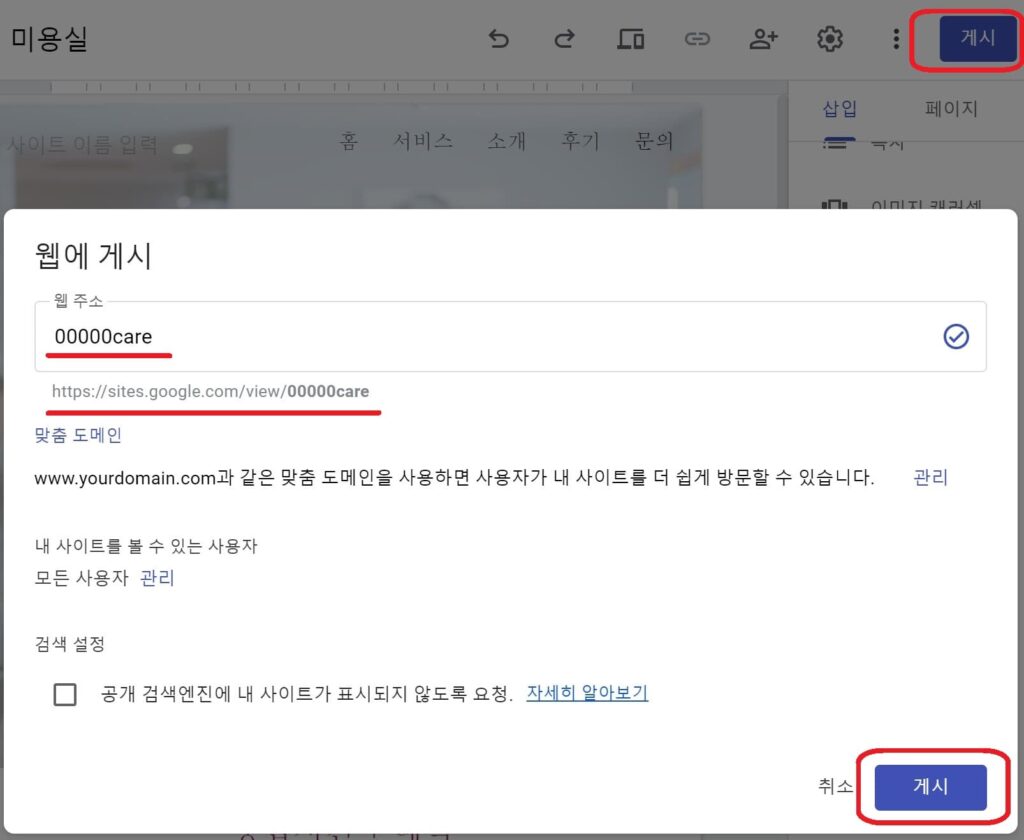
홈페이지 제작을 끝내고 도메인 연결을 하지 않은 상태에서 “게시” 버튼을 클릭하면, 위와 화면이 나타나고, 구글 사이트의 서브도메인에 사용할 주소를 입력해주어야 하겠습니다.
그리고 바로 밑이 보이는 URL 주소가 홈페이지의 주소로 되는 것으로, 타 사용자들도 해당 URL를 통해 홈페이지에 들어올 수 있겠습니다.
또한, 제작한 홈페이지는 특정 사용자들만의 접속이 가능하도록 설정할 수 있기에, 회사내 또는 학교내의 정보공유 사이트로 사용할 수도 있겠습니다.
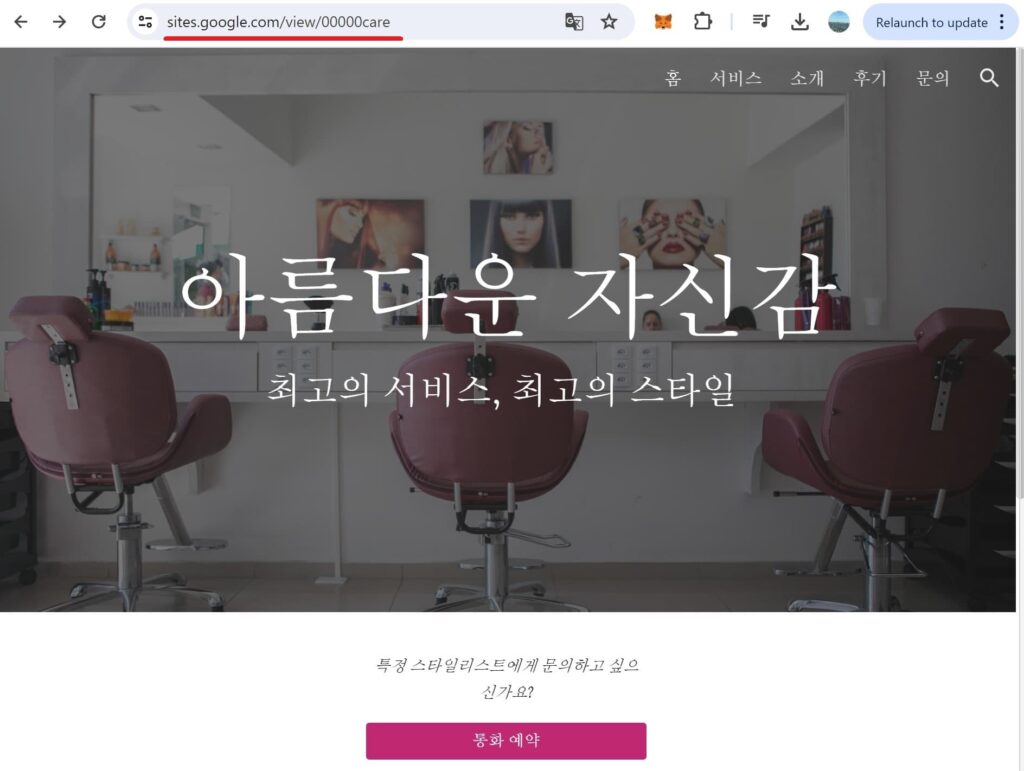
“게시“를 한 후, 홈페이지 URL 주소를 입력하면 바로 접속이 되겠습니다.
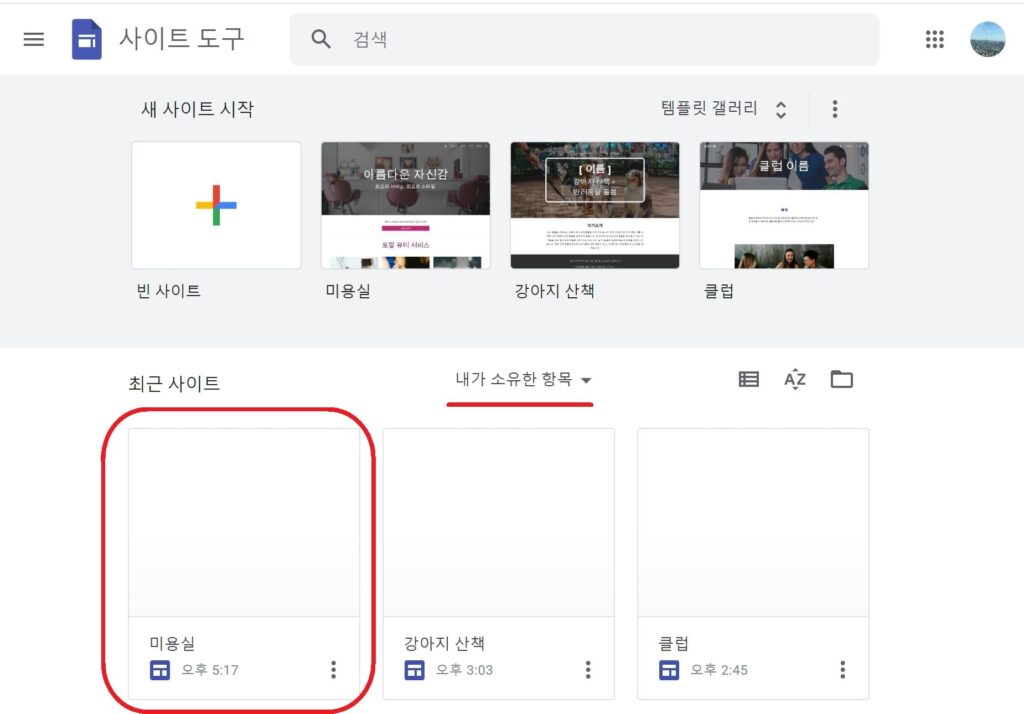
공개한 홈페이지는 다시 구글 사이트에 들어가서 “내가 소유한 항목“에서 수정 및 변경을 할 수 있겠습니다.
5. 마무리
구글 사이트를 통해 홈페이지를 만드는 것은 꽤나 추천해볼만 합니다.
구글 사이트의 서브도메인이 불편하다면, 도메인을 구매하여 연결해주기만 하면 되기에, 복잡한 홈페이지가 아니고, 또한 데이터양이 많은 홈페이지가 아닐 경우, 충분히 구글 사이트를 이용해볼 수 있겠습니다.
구글 사이트의 사용법은 파워포인트와 많이 비슷하며, 기본적으로 1시간정도 만지작 해보면, 바로 습득이 가능할 정도가 되겠습니다.
홈페이지 제작은 전혀 어려운 영역이 아니니, 1시간 정도 시간을 투자하여 공부해보면 바로 만들 수 있겠습니다.