
블로그를 운영한다면 문의하기 페이지는 꼭 필수가 되겠는데, 문의하기 페이지는 단순히 방문자들이 소감이나 의견을 전달하는 용도가 아닌, 블로그에 게재한 내용에 대한 트러블 또는 비지니스 의뢰가 들어올 수 있는 통로이기도 하겠습니다.
간단하게 얘기하면은 문의하기 페이지는 블로그 운영자와 방문자들 간의 중요한 소통수단이 되는 것이겠는데, 그냥 댓글에 용건들을 달아주면 되겠지라고 생각할 수도 있겠지만, 문의하기 페이지는 또한 댓글과 달리 공식적인 연락창구의 역할을 하는 것이겠습니다.
이 글에서는 워드프레스에 문의하기 페이지를 꼭 만들어야 하는 이유와 WPForms 플러그인을 통해 문의 폼을 만드는 방법을 정리해봅니다. 플러그인을 가능한 사용하고 싶지 않지만, 문의 폼은 또한 초보분들에게는 플러그인을 통해 만드는 것이 더 추천되겠습니다.
1. 문의하기 페이지 꼭 필요한 이유

문의하기 페이지는 블로그 운영자와 방문자가 커뮤니케이션을 취할 수 있는 공식적인 창구가 되겠는데, 블로그의 문의하기 페이지를 통해, 닉네임, 연락처 그리고 전달하고자 내용 등을 입력하고 전송을 누르면, 메일의 형태로 블로그 운영자에게 그 내용이 보내지는 것이겠습니다.
워드프레스를 운영하고 있다면은 문의하기 페이지가 필수가 되겠는데 그 이유는 아래와 같이 3가지가 되겠습니다.
1-1. 구글 애드센스 심사대상
블로그에 광고를 삽입하여 수익을 얻고자 하면은, 구글 애드센스의 심사에 통과해야 하는 것은 잘 알고 있을 것입니다.
구글 애드센스의 심사에서 블로그 운영자와 방문자가 쌍방향으로 커뮤니케이션이 가능한지를 체크하는데, 그 기능을 문의하기 페이지가 하게 된다는 것이겠습니다.
물론 문의하기 페이지가 없다고 해서 무조건 애드센스 심사에 통과할 수 없다는 것은 아니지만, 문의하기 페이지가 있는 것이 심사 통과율이 더 높아질 수 있다는 것이겠습니다.
1-2. 블로그의 공식적인 연락방식
문의하기 페이지는 블로그와 외부를 연결해주는 공식적인 창구가 되겠습니다.
문의하기 페이지는 단순하게 블로그 방문자들의 소감이나 의견을 전달하는 창구뿐만 아니라, 블로그에 게재한 내용에 대한 지적, 클래임, 개인정보 챔해 등 신속한 처리가 필요한 트러블 내용들도 포함될 수 있겠습니다.
또한 광고의뢰, 대중매체에 소개 허가, 책으로의 출판제의 등 비지니스 의뢰가 들어올 수도 있겠는데, 이러한 내용들이 댓글로 남겨지면은 뭔가 신뢰성이 떨어지는 느낌이 있어, 댓글이 아닌 공식적인 연락창구를 통한 연락이 더 좋겠는데, 문의하기 페이지가 이러한 역할을 할 수 있다는 것이겠습니다.
1-3. 스팸메일의 방지
블로그에 문의하기 페이지를 만들어놓지 않고, 이메일 주소를 직접 공개할 수도 있는데, 공개된 이메일 주소는 스팸메일의 공격대상이 될 수도 있겠습니다.
문의하기 페이지에서는 이메일 주소를 공개하지 않고, 방문자들과 연락을 취할 수 있으며, 또한 스팸대책도 취할 수 있어, 보다 안전한 연락창구가 되겠습니다.
이러한 이유로 블로그를 운영하는 사람들도 문의 페이지를 기본적으로 만들어 놓는 것이 필요하겠습니다.
2. 문의하기 페이지 만드는 이미지
문의하기 페이지는 페이지->새 페이지 추가에서 만들게 되는데, 일반적으로 플러그인을 통해 문의 폼을 만들고, 해당 문의 폼을 문의하기 페이지에 삽입하는 방식이 되겠습니다.
물론, 능력이 있는 분들은 자체적으로 개발을 할 수 있겠지만, 일반인들에게는 쉬운 방법이 아니기에, 플러그인을 통해 만드는 것을 추천하겠습니다.
즉 문의하기 페이지를 만들기 위해 아래와 같은 두가지 절차가 있다는 것이겠습니다.
(1) 문의 폼 만들기 -> 플러그인 사용
(2) 문의하기 페이지 만들기 -> 새 페이지 추가
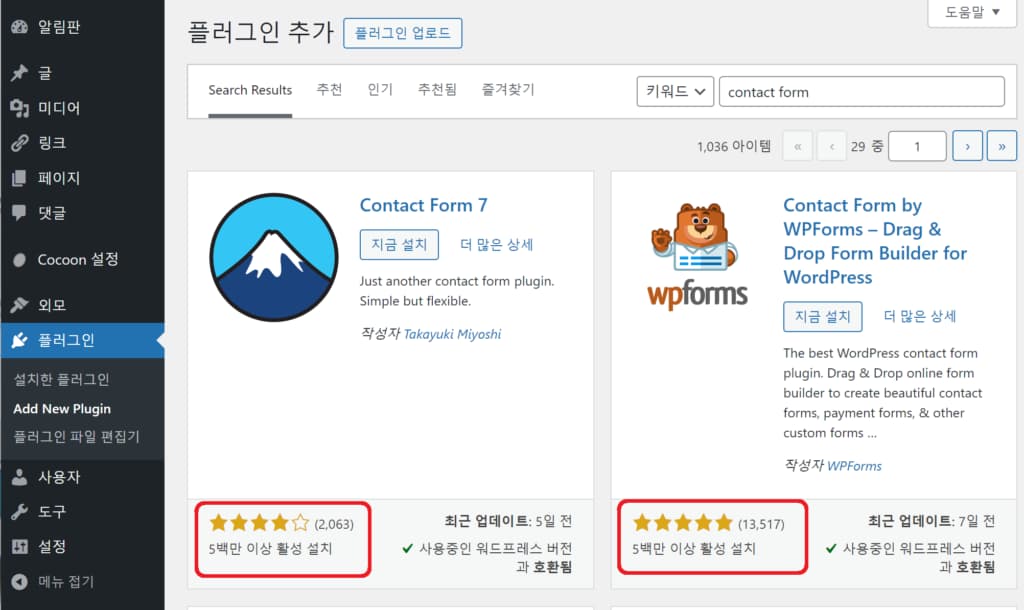
문의 폼을 만드는 플러그인에서 가장 많이 언급되는 것이 Contact Form 7과 WPForms이 되겠는데, 사용자수가 둘다 500만을 넘은 상태이어서 사실 어느 것을 선택해도 괜찮겠지만, WPForms의 평점이 조금 더 높아 WPForms를 선택하게 되었습니다.
WPForms의 좋은 점은 초보분들도 마우스 몇번 클릭으로 쉽게 사용이 가능하다는 것이고, Contact Form 7도 그닥 어려운 것은 아니지만, 그래도 사용법에 대해 살짝 공부를 해야 하는 부분이 있겠습니다. (공부를 한다고 해서 2~3분이면 충분하며, 느려도 5~10분이면 충분히 이해할 수 있는 사용법이 되겠습니다.)
WPForms는 무료버전과 유료버전으로 나뉘고 있는데, 블로그를 운영하고 있는 우리는 무료버전으로도 충분히 쓸만한 문의 폼을 만들 수 있겠습니다.
우선 위 플러그인 설치에서 Contact Form을 검색하여, WPForms를 설치하고 아래와 같이, 문의 폼을 만드는 방법을 설명해봅니다.
3. 문의하기 페이지 만들기
문의하기 페이지는 먼저 문의 폼 양식을 만들고, 페이지->새 페이지 추가에서 새로운 페이지 하나를 만들어 만든 문의 폼 양식을 삽입하면 문의하기 페이지가 만들어지는 것이겠습니다.
그리고 문의하기 페이지를 블로그 메뉴에 추가하면은, 블로그 화면에 나타나게 되고, 스팸방지를 위해 보안시스템을 문의 폼에 추가하면은 끝이 되겠습니다.
3-1. WPForms에서 문의 폼 양식 만들기
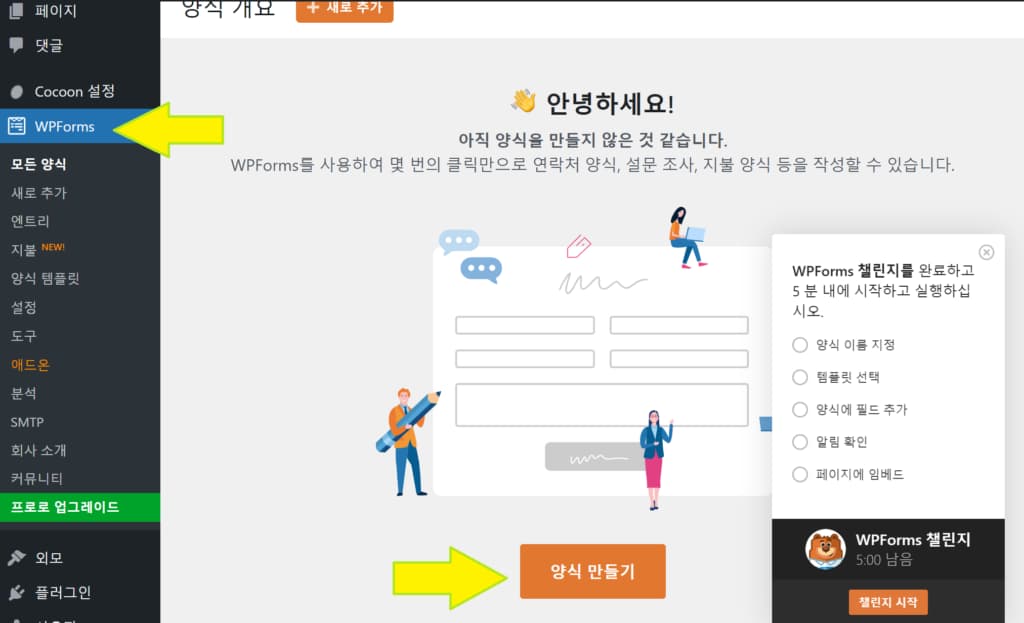
WPForms 플러그인을 설치 및 활성화 화면은 왼쪽 메뉴에 WPForms이 나타나게 되고, WPForms 메뉴를 클릭하면은 위와 같이 양식 만들기 화면으로 들어올 수 있겠습니다.
기존에 만든 양식이 있다면은 기존의 양식들이 나타나겠고, 새로운 양식을 추가할 경우 새로 추가 버튼을 통해 양식 만들기에 들어갈 수 있겠습니다.
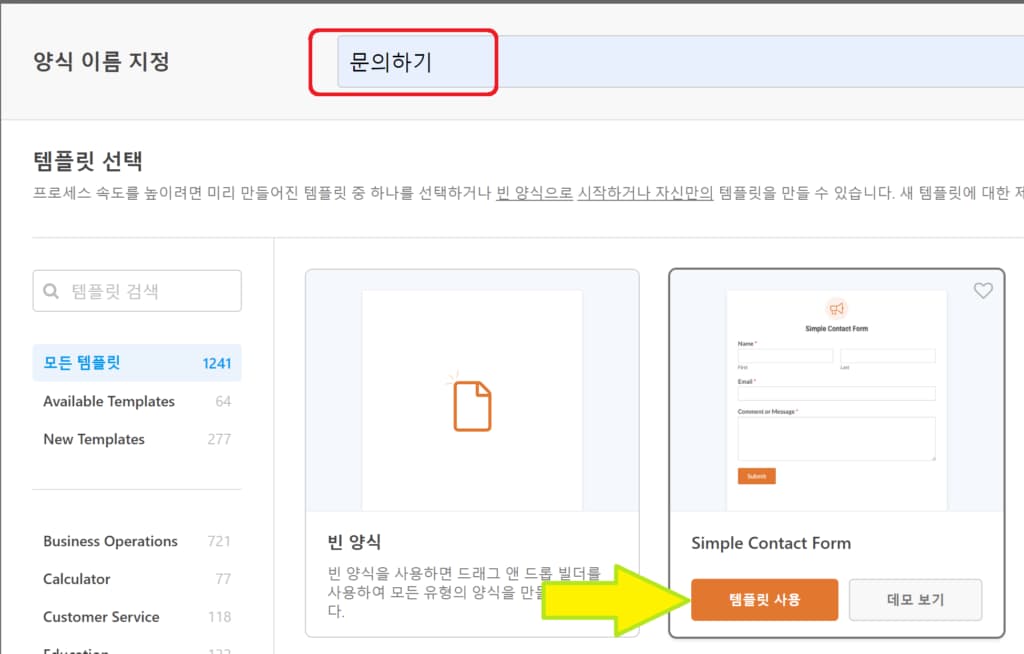
양식 만들기에 들어오면은, 먼저 양식 이름을 지정해주고, 기본적으로 제공하는 템플릿 양식들이 엄청 많겠으며, 자신이 사용하고 싶은 양식을 하나 선택하면 되겠는데, 양식은 어차피 추가수정이 가능하기에, 그냥 가장 기본적인 템플릿을 선택하면 되겠습니다.
오히려 기본적으로 제공하는 양식이 너무 많아, 어느 것을 선택해야 할지 망설이게 될 수 있는데, 가장 기본적인 Simple Contact Form을 추천해봅니다.
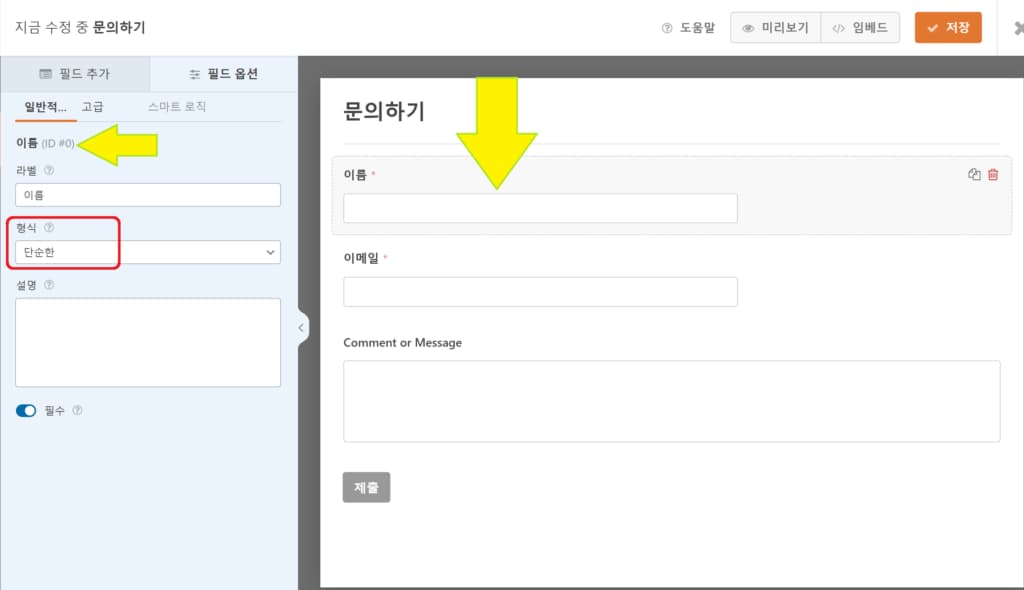
기본 양식에는 이름이 성과 명으로 두 항목으로 나뉘어져 나타나는데, 오른쪽 양식에서 이름 부분을 마우스로 한번 클릭하고, 왼쪽에 나타나는 형식에서 단순한으로 바꾸어주면, 이름이 하나의 항목으로 바뀌어집니다.
가장 기본적인 블로그의 문의하기로 이름, 이메일, 내용만 있으면 된다고 보기에, 위와 같이 설정하면 끝이 되겠습니다. 추가적으로 다른 항목들을 추가하고자 하면은 왼쪽 상단에 있는 필드 추가를 통해 원하는 항목들을 마우스로 드래그하여 양식에 넣을 수 있겠습니다.
작업 완료 후 저장 버튼을 누르고 양식 추가 화면에서 나오면 되겠습니다.
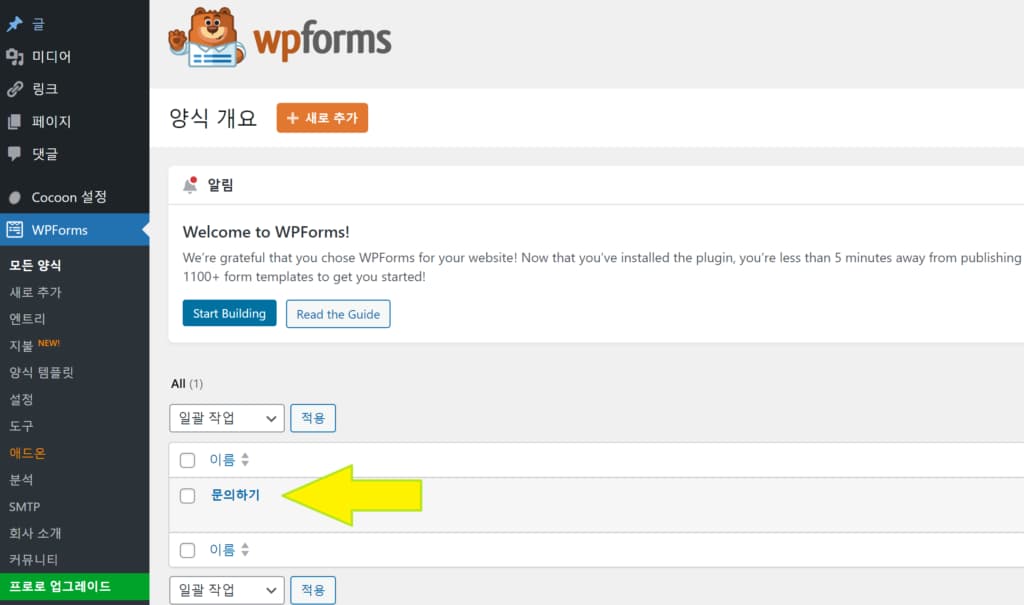
양식 추가 화면에서 나오면은, 위 화면에서처럼 만든 문의 폼 양식 리스트가 보이게 되겠으며, 이 양식을 새 페이지를 만들어 삽입해주어야 하겠습니다.
3-2. 새 페이지 추가에서 문의하기 페이지 만들기
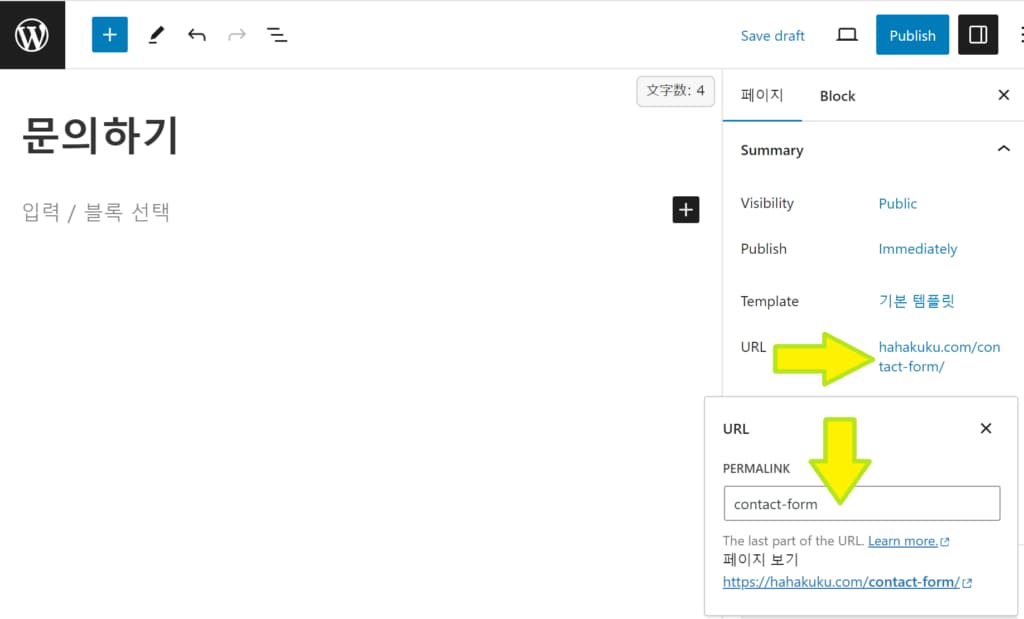
문의하기 페이지는 새 페이지 추가를 통해 만들게 되는데, 새 페이지를 만들고 WPForms에서 만든 문의 폼 양식을 삽입해주면 되겠습니다.
페이지->새 페이지 추가를 클릭하여 제목을 문의하기 또는 문의로 입력하고, 고유주소를 클릭하여, contact-form으로 바꾸어주는 것이 좋겠습니다.
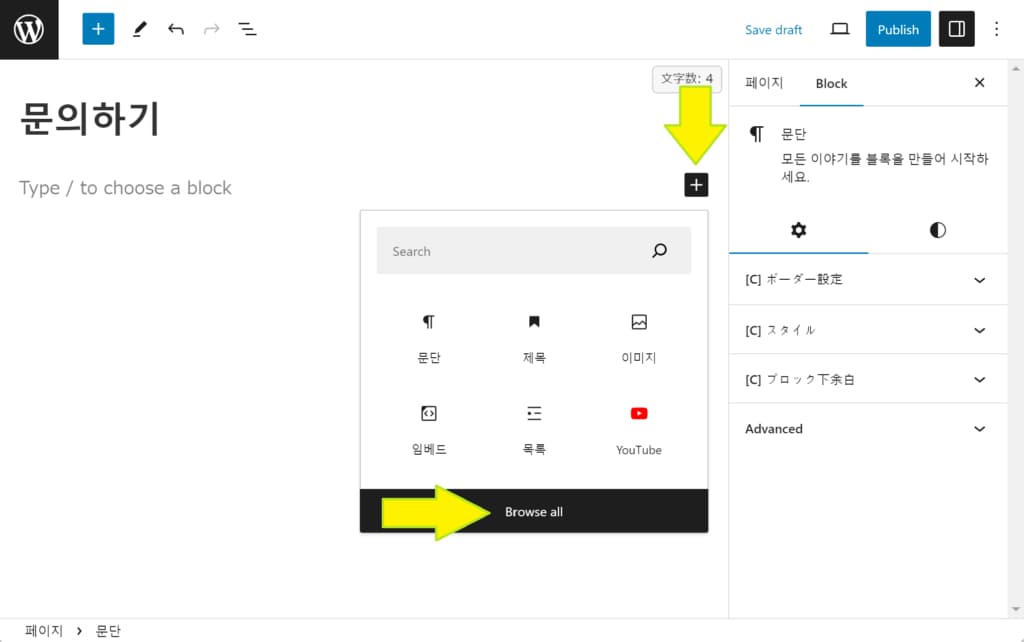
WPForms에서 만든 문의 폼을 삽입하기 위해, 블록을 추가하는 버튼을 클릭 후 모든 항목을 클릭하면은 아래와 같이 왼쪽에 모든 항목들이 나타나겠습니다.
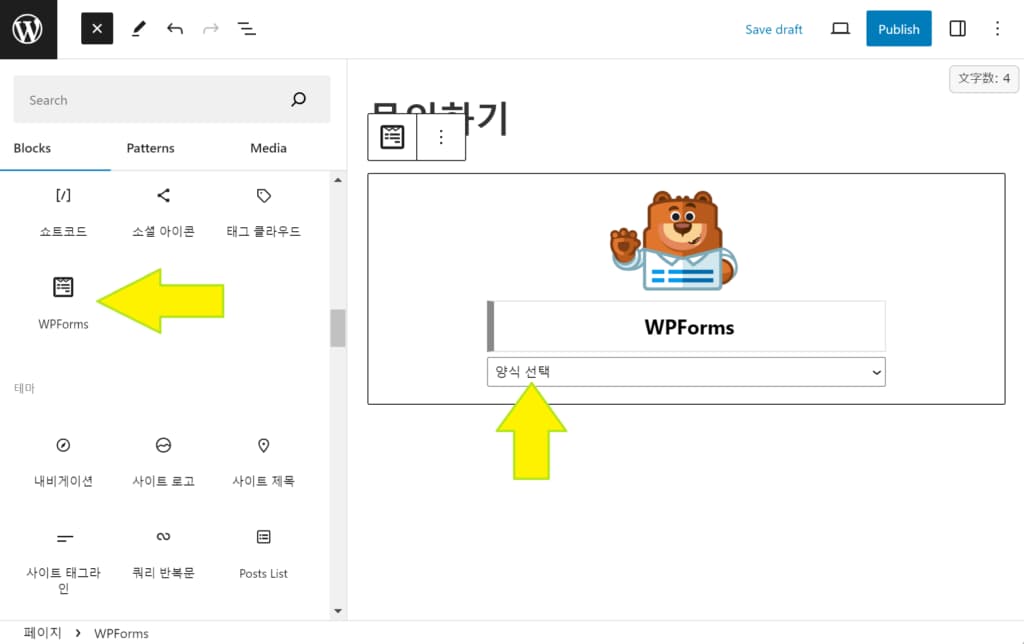
왼쪽에 나타난 모든 항목에서 WPForms를 클릭하면, 오른쪽에 WPForms 항목이 추가되며, 양식선택에서 우리가 만든 양식을 클릭하면은 아래와 같이 양식이 삽입되어 지겠습니다.
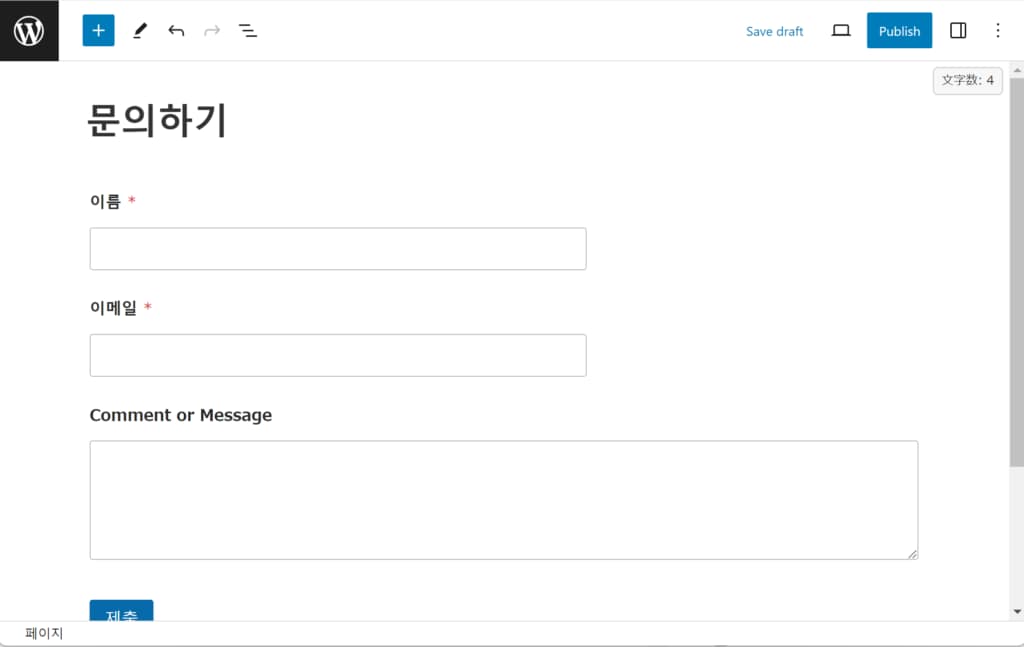
여기까지 하면은 문의하기 페이지의 작성은 완료된 것이며, 문의하기 페이지를 블로그 화면에 나타나게 위해, 아래와 같이 메뉴에 추가해주어야 하겠습니다.
3-3. 문의하기 페이지 메뉴에 추가
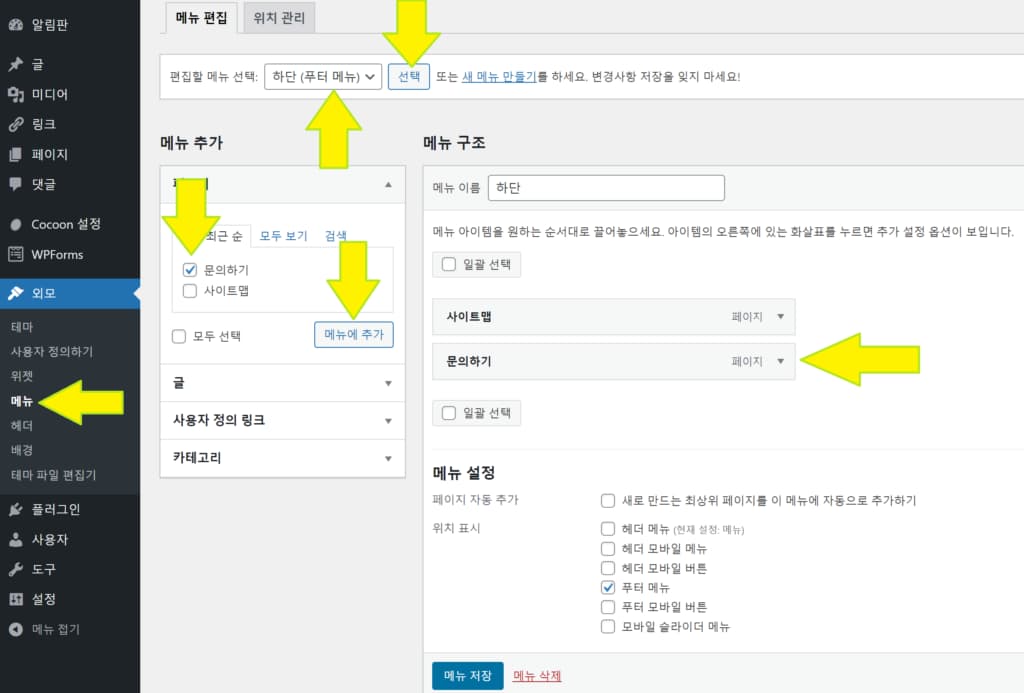
다자인->메뉴에서 문의하기 페이지를 메뉴에 추가할 수 있는데, 일반적으로 헤더 메뉴 또는 푸터 메뉴에 많이들 추가하는데, 이 블로그는 화면의 하단 즉 푸터 메뉴에 추가해두었습니다.
편집할 메뉴 선택에서 하단 (푸터 메뉴)를 선택하고 선택 버튼을 누른 후 왼쪽 메뉴추가에서 문의하기에 체크를 하고 메뉴에 추가 버튼을 눌러주면은 오른쪽 메뉴 구조에 문의하기 페이지가 추가되겠습니다.
헤더 메뉴에 추가하고자 하면은 편집할 메뉴 선택에서 헤더 메뉴를 선택하면 되고, 편집할 메뉴 선택에 푸터 메뉴 등이 나타나지 않는다면은 새 메뉴 만들기를 클릭하여 추가할 수 있겠습니다.
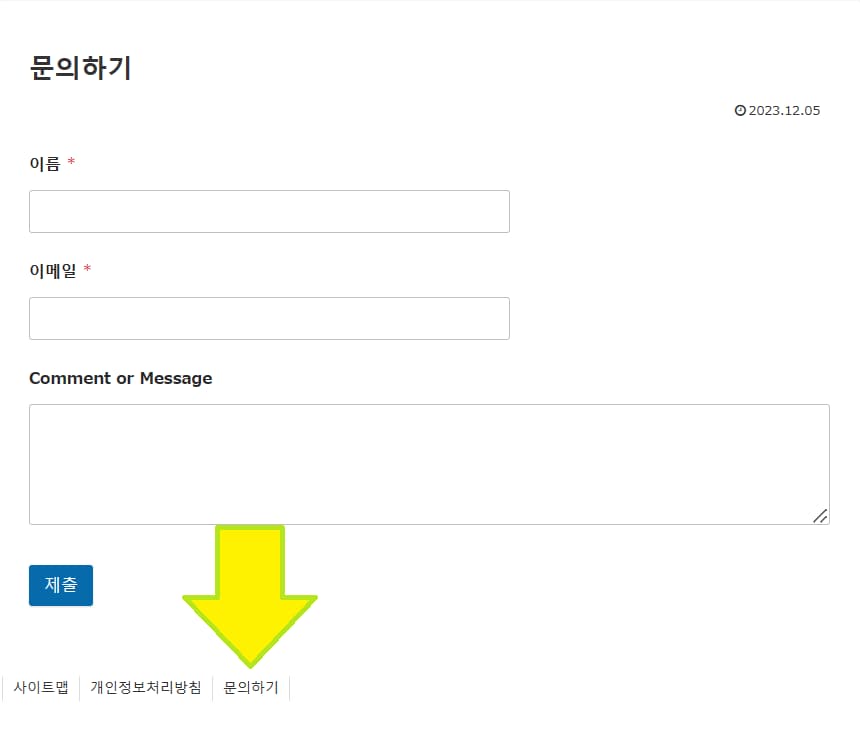
푸터 메뉴에 추가하고 메뉴 저장을 하게 되면 위 캡쳐와 같이 문의하기 페이지가 블로그의 푸터 메뉴에 나타나겠습니다.
4. 문의하기 페이지 테스트
블로그에 문의하기 페이지를 만들고 제대로 작동하는지 꼭 테스트해보아야 하겠습니다. 체크항목에는 아래와 같이 두가지가 있겠습니다.
4-1. 문의하기 제출
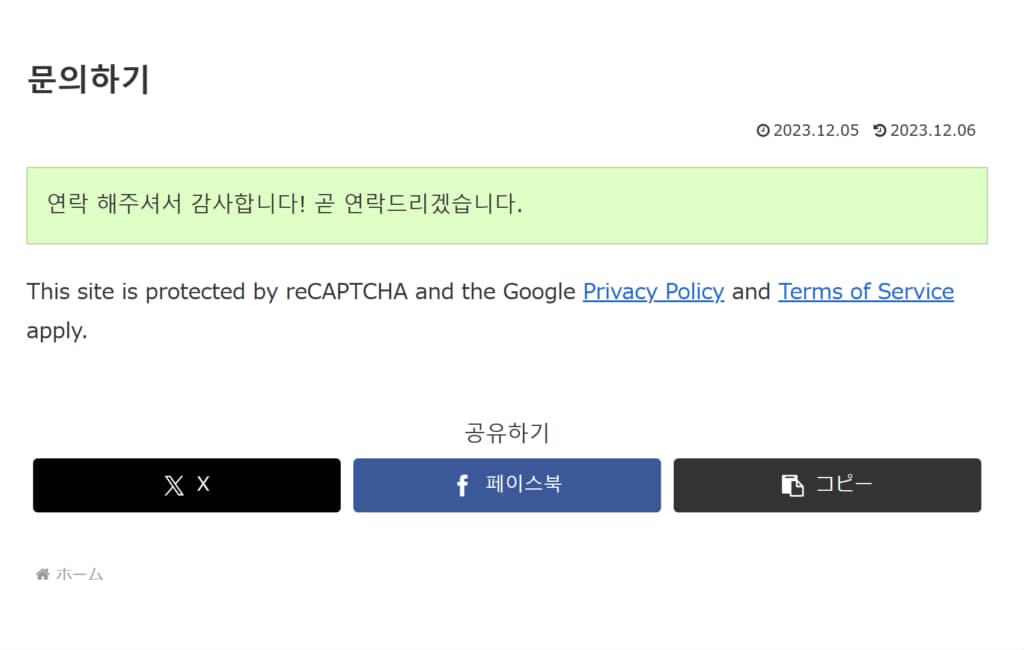
문의하기 페이지에서 제대로 문의 제출이 되는지 확인해야 하는데, 위 캡쳐에서처럼 에러메시지가 나타나지 않으면 되겠습니다.
4-2. 문의하기 메일
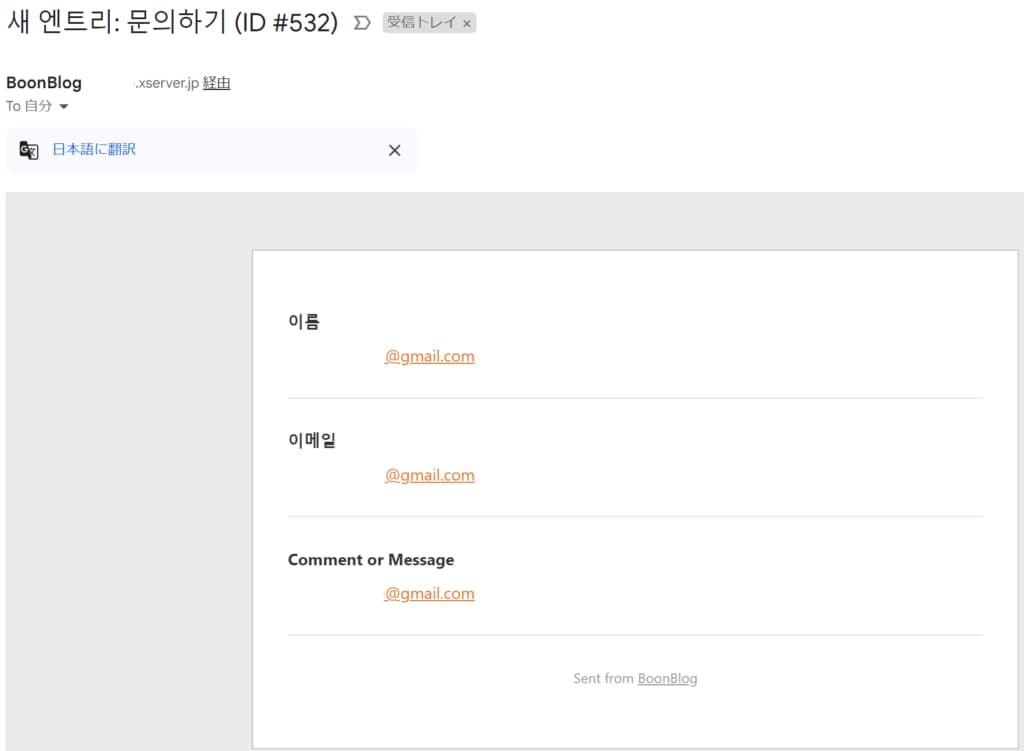
메일에 문의내용이 제대로 들어오는지 확인되어야 하겠습니다.
초반에는 스팸메일에 들어갈 확율이 높기에, 스팸메일함을 꼭 체크해보고, 스팸이 아니다라는 것을 체크해주시면, 다음부터는 받은편지함으로 들어오겠습니다.
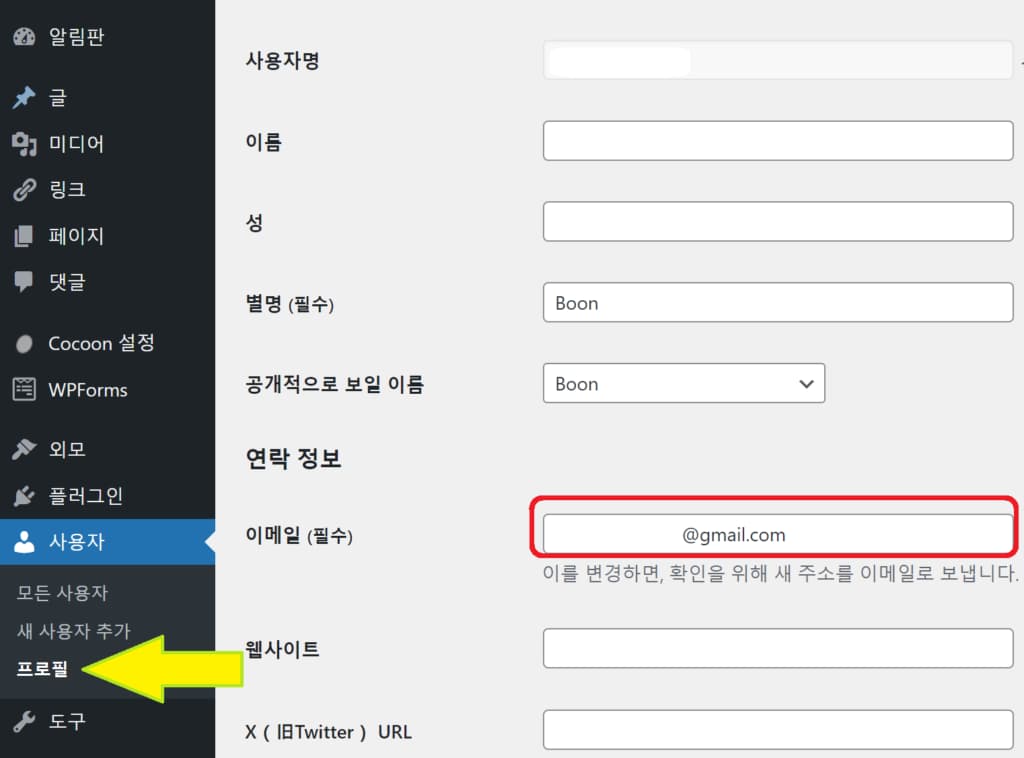
메일 계정은 사용자->프로필에 등록한 이메일 계정이 되겠으며, WPForms에서 다른 메일 계정으로 변경도 가능하겠습니다.
문의하기 페이지를 통해 스팸메일의 공격대상이 될 수 있어, 보안설정을 꼭 해주셔야 하겠는데, 보안설정을 하게 되면은 문의하기 페이지가 또 제대로 작동하지 않는 문제가 발생하기도 하기에, 상세한 내용은 아래에 계속 읽어보시길 바랍니다.
5. 보안문자 설정
문의하기 페이지 뿐 아니라, 댓글등록을 통해서도 스팸공격을 당할 수 있기에, 보안문자를 설정하는 것이 좋겠습니다.
보안문자 중에서 reCAPTCHA와 hCaptcha 두가지가 가장 많은 선택을 받고 있는데, 일단 구글에서 제공하는 보안문자 reCAPTCHA는, 문의 접수가 제대로 되지 않을 경우가 있어서, WP Mail SMTP 플러그인을 추가로 설치하여 SMTP 설정을 진행해야 될 수가 있겠습니다.
또는 보안문자 hCaptcha를 사용할 수도 있겠는데, 지금 이 블로그에서 사용하고 있는 보안문자가 바로 hCaptcha입니다. hCaptcha를 사용하면 WP Mail SMTP 플러그인을 설치하지 않고도 문의 접수가 제대로 되고 있었습니다.
6. 마무리
문의하기 페이지는 블로그 운영자와 방문자들이 소통할 수 있는 공식적인 창구역할을 하고 있기에, 보다 제대로 된 블로그를 운영하고자 하면은, 문의하기 페이지를 꼭 만드는 것을 추천해봅니다.
문의하기 페이지를 통해, 광고 또는 비즈니스 의뢰같은 것이 들어올 수도 있고, 또한 저작권 침해 등 우리가 제때에 처리해야 하는 연락이 올 수도 있기에, 문의하기 페이지의 역할을 간과해서는 안되겠습니다.
이메일 계정을 블로그에 직접 공개하는 것은, 스팸메일의 공격대상이 될 수 있기에, 그닥 추천하지는 못하겠습니다.
플러그인을 통해 문의 폼을 만들고, 페이지 추가에서 문의하기 페이지를 만드는 방법은 그닥 어려운 것이 아니니, 이 글의 내용을 따라 만들어보는 것을 추천해봅니다.