
워드프레스 블로그를 운영하다보면은, 부득이하게 블로그 컨텐츠를 수정하거나 변경해야 할 때가 있고, 시간이 지남에 따라 미디어 라이브러리에 사용하지 않는 이미지 파일들이 많이 쌓이게 되겠습니다.
많고도 많은 이미지 파일 중에서 사용하지 않는 이미지 파일들을 어떻게 찾아내어 삭제할 수 있는지 궁금할 수 있겠는데, 이 글에서는 삭제하는 방법을 소개해봅니다.
1. 사용되고 있지 않는 이미지 파일
워드프레스에서는 기본적으로 글을 작성할 때 이미지를 같이 업로드하는데, 글을 전체삭제 또는 글 편집에서 삽입한 이미지를 삭제하더라도 이미지 파일이 그대로 서버에 남아 있게 됩니다.
그렇다고 업로드한 이미지 파일을 무턱대고 삭제하는 것은 리스크가 있는데, 바로 해당 이미지가 다른 글에서도 사용되고 있을 때 문제가 발생하는 것입니다.
여기서 알아야 하는 것은, 글에서 이미지를 삭제하는 것과 업로드한 이미지 파일을 삭제하는 것은 전혀 다른 개념입니다.
1-1. 글에서 이미지 삭제
글에서 이미지를 삭제하는 것은 해당 글에서 이미지가 보이지 않게 될 뿐, 서버에 이미지 파일은 그대로 남아 있습니다.
이 글에서 다루는 것은 서버에 업로드된 이미지 파일을 삭제하는 것이 되겠습니다.
1-2. 업로드한 이미지 파일을 삭제
업로드한 이미지 파일을 삭제한다는 것은 서버에 있는 이미지 파일자체를 삭제하는 것이어서, 해당 이미지가 사용되고 있는 곳에서 모두 보이지 않게 된다는 것입니다.
그래서 해당 이미지가 블로그에 사용되고 있는지를 구분하는 것이 중요하겠습니다.
1-3. 업로드한 이미지 파일을 삭제하려는 이유
블로그 어디에도 사용되고 있지 않는 이미지들은 그냥 용량만 차지할 뿐 삭제해도 전혀 문제가 없겠습니다.
사실 서버의 용량은 기본적으로 수백GB정도로 충분하기에, 사용되고 있지 않는 이미지 파일을 그대로 남겨둬도, 용량이 부족해지거나 속도에 영향을 준다는 것은 거의 없겠습니다.
하지만 사용하고 있지 않는 이미지 파일을 꼭 삭제해야 속이 시원해지는 사람들이 있겠는데, 그 분들을 위해 이미지 파일의 삭제방법을 정리해보았습니다.
주의해야 할 것은, 워드프레스의 미디어 라이브러리에서 “첨부되지 않음“으로 검색되는 이미지는 사용되고 있는 것들도 포함되어 있고, 상당수 사용되고 있지 않는 이미지들은 나타나지 않기도 하기에, 그닥 추천하지 못하겠습니다.
2. 추천하지 않는 방법
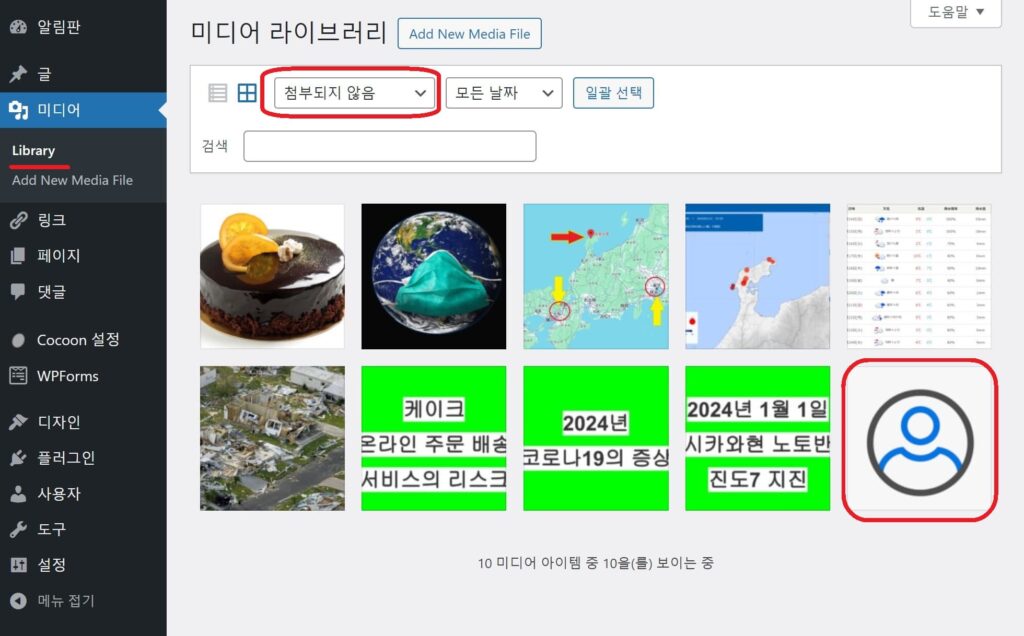
워드프레스의 미디어 라이브러리에 들어가면은 “첨부되지 않음” 파일들을 조회할 수 있겠습니다.
다만, 페이지에 사용되고 있는 이미지들도 조회되고, 상당수 사용되고 있지 않는 이미지는 아예 조회되지 않는 문제가 있어, 정확한 필터의 작용을 하지 못하고 있습니다.
그래서, “첨부되지 않음“으로 사용하고 있지 않는 이미지 파일을 삭제한다는 것은 큰 의미가 없고, 페이지에 사용되고 있는 이미지를 잘못 삭제할 우려가 있기에 추천하지 못하겠습니다.
3. 수동으로 하나하나 삭제하는 방법
이미지 파일의 갯수가 많지 않다면은, 하나하나 블로그 내용을 확인해가면서 삭제하는 것을 추천해봅니다.
대략 이미지 파일 300개정도까지는, 큰 스트레스 없이 수동으로 삭제가 가능하며, 500개 이상이 넘게 되면은 스트레스가 쌓일 수 있으니, 꼭 삭제하고자 하면은 플러그인을 사용하는 것을 추천합니다.
4. 무료 플러그인을 통한 삭제방법
플러그인은 가능한 사용하지 않는 것이 좋겠지만, 사용하고 있지 않는 이미지 파일을 삭제하고, 플러그인도 삭제하면 되기에, 큰 부담없이 사용해도 좋다고 봅니다.
이미지 파일을 삭제하는 플러그인이 여럿 있지만, 다운로드수가 가장 많고 평가가 가장 좋은 Media Cleaner을 추천해봅니다.
4-1. Media Cleaner 설치
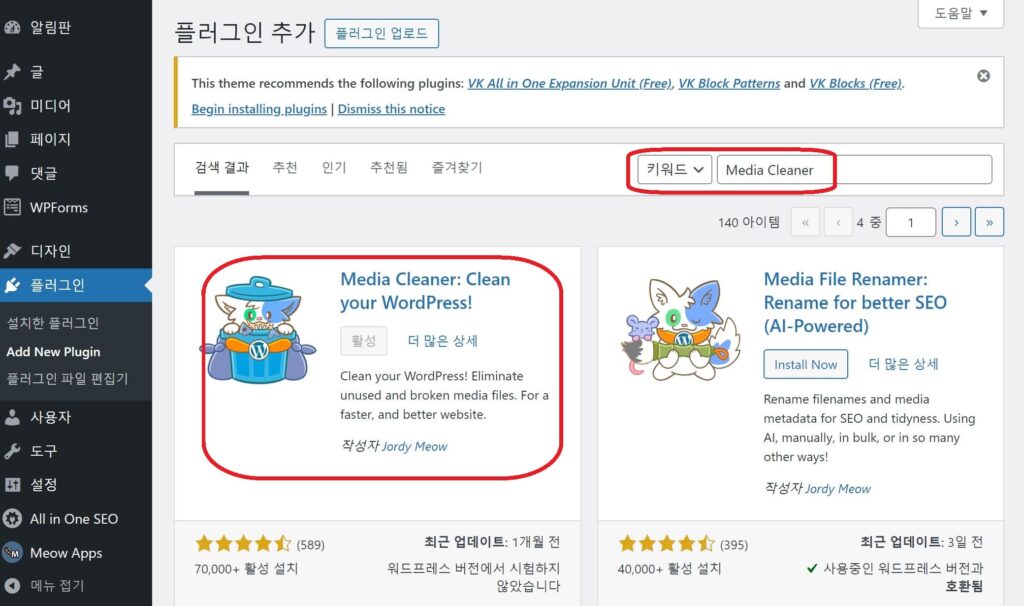
플러그인 추가에서 Media Cleaner를 검색하여, Media Cleaner: Clean your WordPress!를 다운 및 활성화 해주면 되겠습니다.
활성화 하면은 왼쪽 메뉴에 Meow Apps 항목이 나타나지만, 굳이 설정해야 할 부분은 없고, 바로 미디어에 들어가면 되겠습니다.
4-2. 백업
혹시나 사용하고 있는 이미지 파일을 잘못 삭제하게 될 경우, 블로그에서 이미지 파일이 표시되지 않는 문제가 발생할 수 있기에, 이미지를 대량으로 삭제하고자 할 경우, 미리 백업하는 것을 추천하겠습니다.
다만, 어느 글의 이미지가 잘못 삭제되었는지, 블로그 글을 하나하나 확인해야 하기에, 글이 많지 않다면은 백업의 의미가 크지 않고, 수동으로 하나하나 확인하면서 사용하고 있지 않는 이미지를 삭제하는 것을 추천해봅니다.
4-3. 이미지 파일 검색 및 삭제
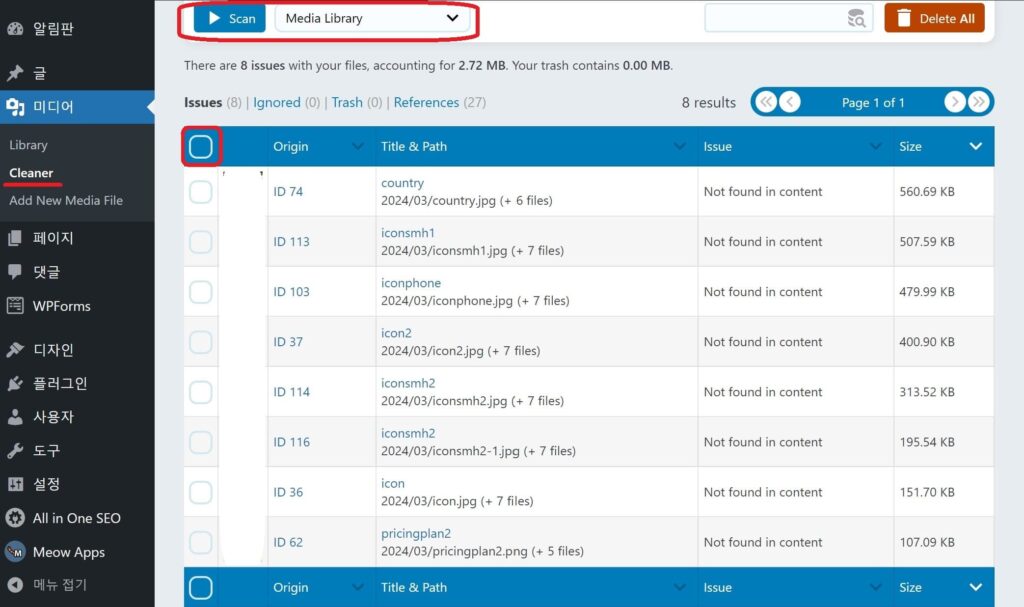
Media Cleaner: Clean your WordPress! 플러그인을 활성화하게 되면은 미디어->Cleaner 항목이 나타나게 되겠습니다.
Cleaner에 들어가서, Scan을 클릭하여 사용하고 있지 않는 미디어 파일을 조회할 수 있겠습니다.
조회된 이미지 파일들을 확인하시고, 문제가 없다면은 선택하여 삭제하면 끝이겠습니다.
사용되고 있지 않는 이미지 파일을 삭제 후, Media Cleaner: Clean your WordPress! 플러그인의 역할도 완성했기에, 비활성화 후 삭제하는 것을 추천해봅니다.
5. 마무리
워드프레스 블로그를 운영하다보면은, 미디어 라이브러리에 사용되고 있지 않는 이미지들도 많이 쌓이게 되겠습니다.
서버용량은 기본적으로 충분하기에, 사용되고 있지 않는 이미지들이 많이 남게 되더라도 전혀 지장이 되지 않지만, 굳이 삭제하고자 하면은 이미지 양에 따라 추천하는 방법이 다르겠습니다.
이미지 파일이 총 300개정도 된다면은, 하나하나 이미지 파일을 확인하면서 수동으로 삭제하는 것을 추천해보며, 500개 이상이 된다면은 플러그인을 통해 삭제하는 것을 추천해봅니다.
가장 좋은 방법은 글을 쓸 때마다, 잘못 업로드된 이미지들을 바로바로 정리하는 것이 가장 좋겠습니다.